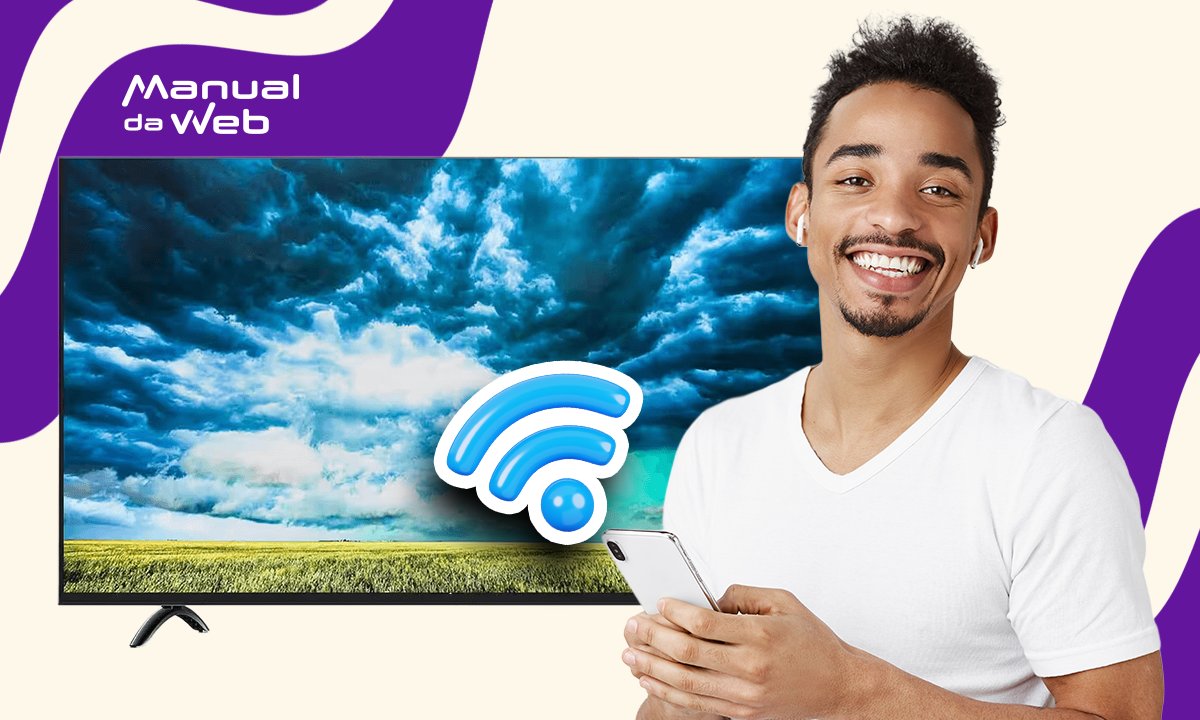
Fim de dia, sofá chamando e aquela TV “raiz” olhando de volta como quem diz “eu também tenho muito a oferecer”. Bom, então é muito fácil: você precisa aprender como espelhar o celular na TV que não é Smart de um jeito bem prático. Afinal, hoje em dia, com a tecnologia bombando, nem precisa ter uma TV top para conseguir espelhar o seu smartphone.
O Manual da Web chega com um guia que promete muito, pois é bem comum ter dúvidas sobre como espelhar o celular na TV que não é Smart. Com TVs bem caras nas grandes lojas, é sempre bom saber que existem outras opções para ter uma Smart em casa. Então, vem com a gente que tem muita informação importante.
- Aplicativo para assistir doramas grátis pelo celular e espelhar na TV
- Aplicativo para espelhar o Free Fire na TV: use grátis
- Aplicativo para espelhar a Bíblia do celular na TV
Tem como espelhar o celular na TV que não é Smart?
Tem, sim, como espelhar o celular na TV que não é Smart, e de três jeitos bem interessantes e que funcionam.
O primeiro é usar um dongle (um “pendrive HDMI” que dá cérebro de Smart à TV), como Chromecast ou Fire TV Stick.
O segundo é ligar tudo por cabo HDMI, ótimo quando a internet não colabora. O terceiro é recorrer a protocolos sem fio mais antigos, como Miracast, via adaptadores específicos.
Em todos os casos, a TV só precisa de entrada HDMI e disposição para uma nova amizade com seu telefone.
O que muda de um método para outro é o “como” e o nível de estabilidade. Dongles ficam no Wi-Fi e oferecem a experiência mais redondinha do dia a dia.
Cabos brilham quando a meta é latência baixinha e zero travamento. Adaptadores Miracast cumprem a missão em muitos Androids, embora a configuração varie de aparelho para aparelho.

Passo a passo para espelhar o celular na TV com um Chromecast
Transformar uma TV sem internet em tela é justamente a especialidade do Chromecast.
Além de “espelhar tudo” (Android), ainda dá para transmitir vídeos diretamente dos apps compatíveis, o que economiza bateria e entrega mais qualidade.
Antes do tutorial, uma ideia importante: “espelhar” é reproduzir a tela inteira do celular na TV; “transmitir” é mandar o vídeo do app (YouTube, por exemplo) direto para o Chromecast, usando o celular como controle.
Passo a passo no Android + Chromecast (espelhamento de tela):
- Conectar o Chromecast: plugue na HDMI da TV e na energia. Troque a fonte da TV para a HDMI correta;
- Colocar no mesmo Wi-Fi: no celular, entre no Google Home e adicione o Chromecast. A regra é usar a mesma rede para os dois;
- Abrir o Google Home: toque no dispositivo e em “Transmitir tela”. Confirme o aviso e pronto, tudo que aparecer no telefone vai para a TV;
- Ajustar: gire o celular para paisagem, aumente o brilho com carinho e controle o áudio pelo volume do telefone.
Passo a passo no iPhone + Chromecast (transmitindo de apps):
- Mesmo Wi-Fi para iPhone e Chromecast;
- Abrir o app compatível (YouTube, por exemplo);
- Tocar no ícone “Cast” e escolher o Chromecast;
- Controlar pelo iPhone: pausar, como pular e trocar de vídeo.
O espelhamento total do iPhone para Chromecast depende de apps de terceiros, então transmitir direto dos apps costuma ser mais estável.
Passo a passo para espelhar o celular na TV com um Fire TV Stick
O Fire TV Stick chega com controle remoto, loja de aplicativos, Alexa e um modo de espelhamento (principalmente amigo dos Androids com Smart View/Transmitir).
Também funciona com iPhone, usando apps receptores de AirPlay. Antes de ligar o motor, lembre-se: o Fire TV tem um atalho para o recurso de espelho.
Então, é bem importante explorar as Configurações para deixá-lo sempre a um clique.
Passo a passo no Android + Fire TV Stick (Miracast/Smart View):
- Ativar espelhamento no Fire TV: configurações > Tela e Sons > Espelhamento de Tela (deixe essa tela aberta);
- Abrir “Transmitir/Smart View” no Android: em Conexões ou Dispositivos conectados, toque em “Transmitir/Smart View”;
- Selecionar seu Fire TV: é para aparecer na lista. Toque e aguarde a conexão. A tela do celular surge na TV em alguns segundos;
- Ajustar rotação e som: deixe travado em paisagem para vídeos. O volume pode ser controlado no celular ou no controle da Fire TV.
Passo a passo no iPhone + Fire TV Stick (via app receptor):
- Instalar um app receptor no Fire TV (ex.: AirScreen);
- Abrir o app no Fire TV e seguir o assistente de configuração;
- No iPhone, abra a Central de Controle > Espelhar a Tela e escolha o dispositivo mostrado pelo app;
- Ver a magia acontecer na TV.
Passo a passo para espelhar o celular na TV com cabos (USB e HDMI)
Quando a rede não ajuda ou a ideia é latência mínima (apresentação, jogos simples), o cabo HDMI salva o dia.
Aqui um detalhe: não é o USB da TV que transmite vídeo do celular; o caminho real é HDMI via adaptador adequado.
Antes de sair comprando, verifique qual porta o seu celular tem: USB-C (Androids modernos e iPhone 15) ou Lightning (iPhones anteriores).
Passo a passo no Android (USB-C) e HDMI:
- Usar adaptador/cabo USB-C e HDMI: procure um modelo com suporte a DisplayPort/Alt Mode;
- Conectar ao celular e à TV: plugue o adaptador no telefone, o HDMI no adaptador e selecione a entrada HDMI na TV;
- Alimentar o adaptador (se pedir): alguns precisam de energia via USB;
- Aproveitar: a tela aparece na hora, sem configurar nada. Ajuste rotação, brilho e som no telefone.
Passo a passo no iPhone (Lightning) e HDMI:
- Pegar o Lightning Digital AV Adapter (o da Apple é o que mais funciona);
- Conectar o HDMI ao adaptador e à TV;
- Ligar energia no adaptador (porta Lightning);
- Ver a tela espelhada imediatamente.
É possível espelhar celular em TV que não é Smart?
Sim, e agora já dá para listar os cenários mais fácil, né? Dongle para o dia a dia (Wi-Fi bom, experiência fluida), cabo HDMI para situações com latência baixa e Miracast para Androids que ainda trazem o recurso.
O método ideal muda conforme o objetivo:
- Apresentação de trabalho/aula: HDMI ganha pela estabilidade;
- Série/filme de app compatível: transmitir (Cast/AirPlay) é mais leve e a qualidade sobe;
- Álbum de fotos e Reels: qualquer espelho resolve, só não esqueça o Não Perturbe;
- Jogos casuais: vale testar, pois jogos competitivos pedem cabo por causa do atraso.
No fim, entender como espelhar o celular na TV que não é Smart é menos um problema técnico e mais uma escolha de qual método usar.
Dicas para melhorar a qualidade da imagem na TV
Antes do play, alguns ajustes simples deixam a experiência bem melhor. Não é frescura: faz diferença de verdade:
- Rede 5 GHz no Wi-Fi (quando houver): reduz travadinhas no espelho sem fio;
- Proximidade do roteador: menos parede, mais estabilidade;
- Qualidade do cabo: HDMI 2.0 (ou superior) e adaptador confiável cortam metade dos problemas;
- Modo “Paisagem”: vídeos nasceram para tela deitada. Isso orienta o celular e a mágica acontece;
- Brilho e som: 70–80% de brilho e volume moderado e fone de ouvido ajuda em chamadas;
- Evite multitarefas pesadas: downloads em segundo plano dividem a banda e a paciência;
- Ajuste de “Tela cheia”: algumas TVs têm Overscan/Aspect Ratio; teste “Just Scan/1:1/16:9” para não cortar borda.
Saiba como resolver problemas comuns na hora de espelhar o celular
Tudo certo até a hora H… e nada de imagem? Sem pânico. Vou te passar uma lista que resolve a maioria dos pepinos em minutos.
Tela preta ao espelhar um app de streaming
Alguns apps protegem o conteúdo (DRM) e bloqueiam espelhamento total. Abra o app e transmita pelo ícone Cast/AirPlay (em vez de espelhar a tela).
A diferença parece pequena, mas a compatibilidade é grande.
Wi-Fi lento ou instável
Prefira 5 GHz, chegue o roteador mais perto, feche apps pesados no celular e evite micro-ondas ligado no meio do episódio (sim, atrapalha). Persistindo, cabo HDMI é o plano B campeão.
Fire TV/Chromecast não aparece na lista
Confira se estão na mesma rede (2,4 vs. 5 GHz contam como redes diferentes em alguns roteadores). Reinicie celular e dongle e tente de novo.
Sem som na TV (só imagem)
No espelho por cabo, reconecte o adaptador e confirme se a TV está usando áudio HDMI. Em espelho sem fio, suba o volume no celular e no controle da TV, pois alguns modos se comportam como fontes separadas.
Imagem fora de proporção / cortada
Troque o Aspect Ratio na TV (Just Scan/Original/1:1). Em certos adaptadores, há aplicativo para ajuste fino de escala.
Android sem a opção “Transmitir/Smart View”
Procure por “Transmitir” nas Configurações. Em modelos com menu diferente, o atalho mora em Conexões, Bluetooth e dispositivos, ou no painel rápido (ícone do retângulo com ondas).

Cabo HDMI reconhecido, mas nada espelha
Cheque se o seu celular suporta vídeo pela porta (USB-C com Alt Mode ou Lightning). Nem todo USB-C é igual. Quando o aparelho não suporta, a saída é usar um dongle.
Mais tela e bem menos complicação
Hoje, saber como espelhar o celular na TV que não é Smart não tem segredo: usando um Chromecast ou Fire TV Stick, o processo acontece rapidamente, sem muitas dificuldades.
Com cabo HDMI, o plano B vira plano A quando a rede não ajuda. E, com pequenos ajustes de Wi-Fi, brilho e proporção, a experiência salta de boa para ótima.