

Aquela mensagem de “armazenamento insuficiente” no celular pode acabar com o dia de qualquer um, né? Que negócio chato! Parece que sempre aparece na hora errada: na hora de tirar uma foto bacana ou baixar um aplicativo importante. Se você está sofrendo com memória cheia no Samsung, saiba que dá para resolver de um jeito simples.
O Manual da Web chega agora para te mostrar como lidar com esse problema nos celulares da linha Samsung Galaxy. Tem solução para todos os casos: limpando arquivos desnecessários, desinstalando apps ou usando ferramentas extras. Bora deixar seu celular mais leve?
- Samsung Email: aprenda como ativar o seu gratuitamente
- Samsung Music: reprodutor de música exclusivo para dispositivos Samsung
- Samsung TV Plus: esse serviço funciona no celular?
O que fazer quando a memória do celular está sem espaço?
A primeira coisa a se fazer quando aparece o aviso de memória cheia no Samsung é entender o que está ocupando tanto espaço.
Pode ser aquele álbum de fotos esquecido, vídeos que você não assiste mais ou aplicativos que estão instalados, mas nunca são usados.
Celulares Samsung têm um assistente nativo para gerenciar o armazenamento. Ele ajuda a identificar o que está consumindo a memória e facilita o processo de apagar o que não tem mais utilidade.
Existem outras opções como o Google Fotos, que pode liberar espaço de forma automática.
Uma dica importante: os vídeos que você recebe no WhatsApp ocupa muito espaço, então vale muito a pena ir à galeria e apagá-los.
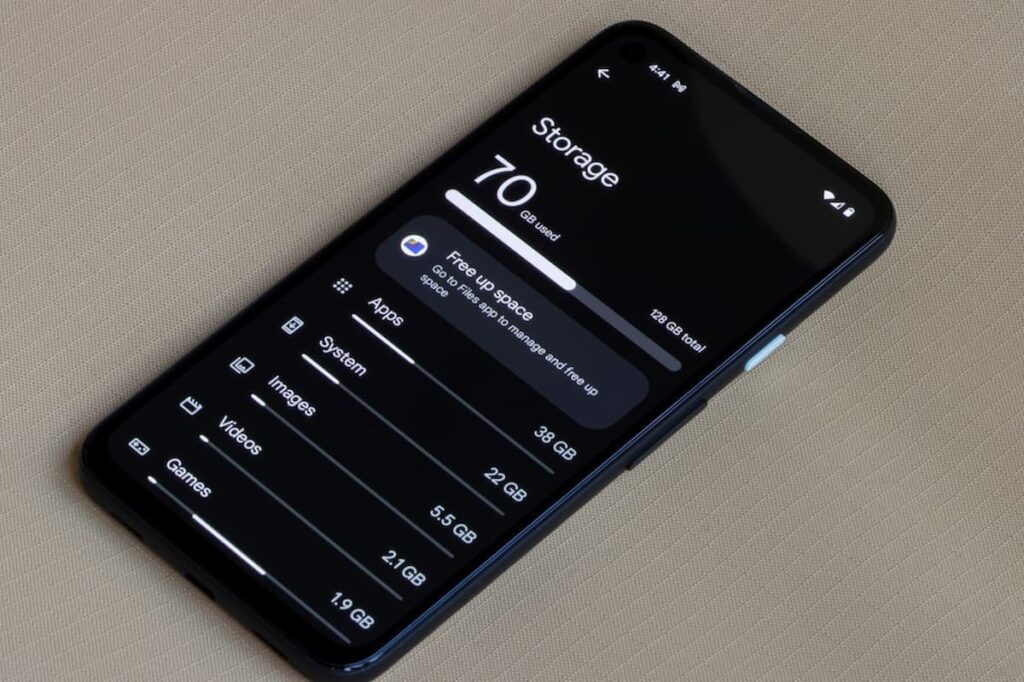
Passo a passo de como limpar o armazenamento interno do celular Samsung
Vamos direto ao ponto porque aqui não tem enrolação. Você está com a memória cheia no Samsung, certo? Então vou te explicar o que fazer.
Configurações do celular
Tudo começa nas configurações do Samsung Galaxy. Você pode acessá-las pela central de notificações ou na tela inicial, no ícone de engrenagem.
Entre na assistência do celular
Role a tela até encontrar a opção “Assistência do aparelho e bateria”. Toque nela para acessar uma visão geral do desempenho do seu celular, incluindo bateria, armazenamento e memória.
Vá em “Armazenamento”
Na tela da assistência, selecione “Armazenamento”. Você verá uma visão completa do que está ocupando espaço no celular, como fotos, vídeos, aplicativos e arquivos grandes.
Analise o que está ocupando mais espaço
Passe pelas categorias e veja o que está consumindo a maioria da memória. É possível tocar em cada item para verificar os detalhes e decidir o que manter ou excluir.
Exclua arquivos desnecessários
Agora é só colocar a mão na massa. Escolha os arquivos que não precisa mais e toque na opção de exclusão.
Faça o mesmo com aplicativos que você não usa mais, tocando em “Desinstalar”.
Dicas para resolver a memória cheia no Samsung
Antes de sair apagando tudo por conta da memória cheia no Samsung, é importante ter um plano. Vamos para algumas dicas.
- Organize suas fotos e vídeos: use o Google Fotos para armazenar na nuvem e liberar espaço no celular;
- Desinstale aplicativos não usados: faça uma limpa nos apps que só estão ocupando espaço;
- Limpe arquivos grandes: use o assistente do celular para localizar e excluir documentos ou downloads pesados;
- Transfira arquivos para um cartão SD: se o seu modelo Samsung suporta cartão de memória, aproveite para mover arquivos para lá;
- Use apps para gerenciamento de armazenamento: além das ferramentas nativas, existem aplicativos que ajudam na organização e limpeza.

Como liberar mais espaço pelo Google Fotos?
As imagens pesam muito no celular, e você já deve ter visto que, no seu Google Fotos, tem muitas. Geralmente, até de smartphones antigos.
Isso acontece porque ele armazena imagens de toda sua “história” no Android, então se você usa há muito tempo, vai ter uma quantidade gigantesca de fotos.
Então, liberar mais espaço utilizando o Google Fotos quanto está com memória cheia no Samsung é uma ótima saída.
Para isso, você vai entrar no Google Fotos, clicar no seu perfil e encontrar a opção “Liberar espaço.” Depois disso, ele vai fazer todo o trabalho sozinho.
Manter o celular organizado é essencial
Eu sei que é chato, mas lidar com memória cheia no Samsung não precisa ser uma grande dor de cabeça.
Com as ferramentas certas e um pouco de organização, é possível liberar espaço e garantir que seu celular continue funcionando como novo.
E, claro, você não precisa perder arquivos importantes ou desinstalar apps que você realmente usa.