

Aquela foto de perfil que você usa há três anos já pediu aposentadoria, mas pagar fotógrafo parece muito para algo que vai ficar num círculo de 100 pixels. Dá para entender. O que talvez você ainda não saiba é que existe uma forma de editar fotos para perfil e renovar completamente a sua imagem nas redes, com resultado de estúdio.
O Google Gemini é o assistente de inteligência artificial do Google, e ele faz muito mais do que responder perguntas. Com o modelo de geração de imagens chamado Nano Banana 2, dá para editar fotos para perfil do Instagram, do WhatsApp ou de qualquer rede social a partir de uma simples selfie. O Manual da Web te mostra como funciona, com passo a passo e prompts prontos para copiar e colar.

4.7/5
Entenda como funciona o gerador de imagens do Gemini
Definitivamente, podemos dizer que o Nano Banana 2, do Gemini (Android e iOS), não é um filtro comum, porque ele raciocina sobre a imagem.
Você envia uma foto, escreve o que quer e ele reconstrói a cena inteira com base nas suas instruções, mantendo (quando bem pedido) os traços faciais da foto original. O que dá para fazer com ele:
- Transformar uma selfie simples em retrato de estúdio profissional
- Mudar o fundo da foto para algo desfocado, colorido ou neutro
- Trocar a roupa da pessoa na imagem sem alterar o rosto
- Criar retratos em estilos diferentes (polaroid, preto e branco, editorial)
- Gerar imagens do zero a partir de uma descrição em texto
- Combinar mais de uma foto em uma composição nova
A edição de imagens está disponível no plano gratuito, mas com limites de uso diários. O Google não divulga o número exato, mas, quando o teto é atingido, o sistema avisa e renova o acesso depois de algum tempo.
Para uso ocasional, como editar fotos para perfil, o gratuito resolve bem. Ah, e a edição de imagens só funciona para usuários com 18 anos ou mais. Fora isso, é só ter uma conta Google (que todo mundo já tem).
Passos para editar fotos para perfil pelo aplicativo
O mais legal é que, para editar fotos para perfil, não precisa de nenhum conhecimento técnico. Bora ver como fazer.
Passo 1: baixe o aplicativo e faça login
Acesse a Play Store (Android) ou a App Store (iOS) e instale o Google Gemini. Abra o app e entre com sua conta Google, a mesma do Gmail já funciona.
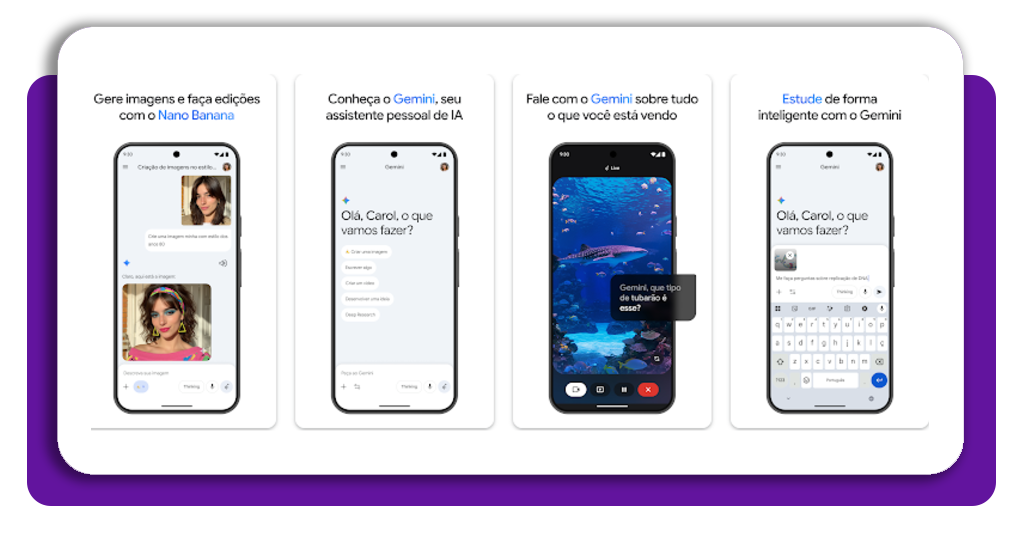
Passo 2: abra uma nova conversa
Na tela inicial do Gemini (Android e iOS), toque na caixa de texto para iniciar uma nova conversa. É nela que você vai enviar a foto e o prompt.
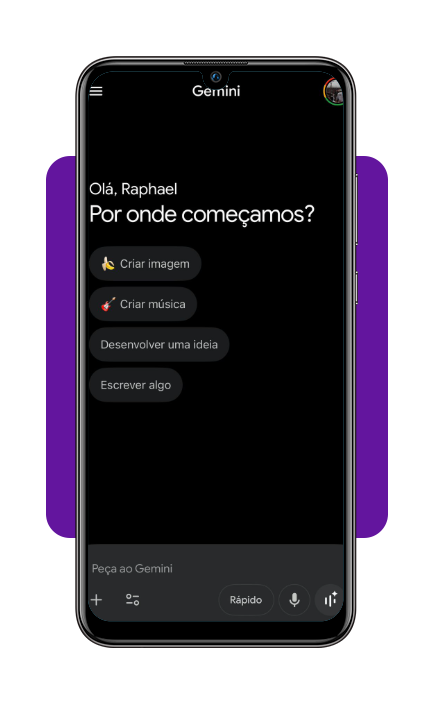
Passo 3: anexe sua foto
Toque em “+”, depois, em “Fotos”, e selecione a foto que quer usar como base. Prefira uma foto com rosto centralizado, boa iluminação e fundo razoavelmente limpo.
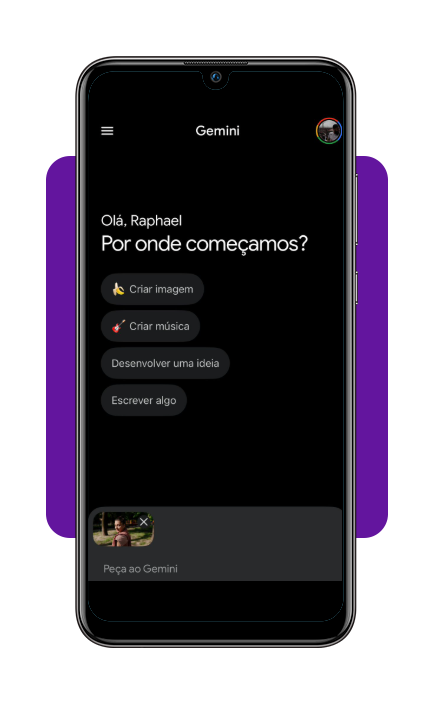
Passo 4: escreva o prompt
Logo abaixo da foto, escreva a descrição de como você quer que a imagem fique. Espera aí que eu já te dou algumas dicas de prompts.
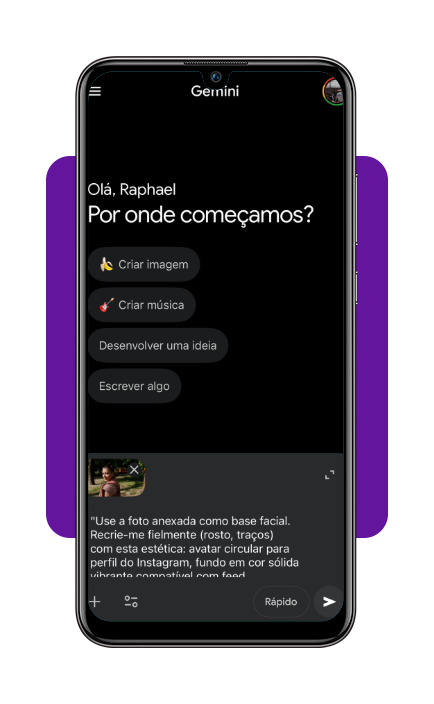
Passo 5: gere e salve
Toque em enviar e aguarde alguns segundos. O Gemini (Android e iOS) vai gerar a imagem. Se gostar do resultado, toque nela e salve na galeria. Se quiser ajustes, continue na mesma conversa pedindo refinamentos.
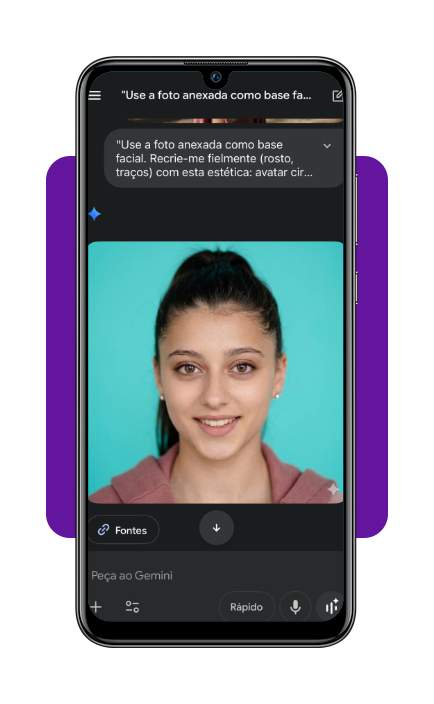
Prompts de edição e criação de imagens no Gemini
O resultado da edição depende muito de como você escreve o prompt. A instrução mais importante para quem quer editar fotos para perfil mantendo o próprio rosto é incluir essa frase no início do comando: “Keep facial features exactly as original image.”
Sim, em inglês. O modelo responde melhor a essa instrução nesse idioma na hora de preservar os traços faciais.
Sem ela, o Gemini (Android e iOS) tende a criar um rosto genérico em vez de manter as suas características. Agora, vamos ver alguns prompts para editar fotos para perfil.
Para perfil do Instagram (casual e autêntico)
“Use a foto anexada como base facial. Recrie-me fielmente (rosto, traços) com esta estética: avatar circular para perfil do Instagram, fundo em cor sólida vibrante compatível com feed, enquadramento fechado no rosto com leve espaço ao redor, iluminação limpa e uniforme, expressão simpática. Instagram profile avatar, 1:1 ratio, clean solid color background. Keep facial features exactly as original image.”
Para perfil do WhatsApp (leve, aconchegante)
Use a foto anexada como base facial. Retrato quente e natural para perfil de WhatsApp: expressão relaxada e genuína, roupa casual bem cuidada, fundo desfocado suave em tom claro, iluminação natural. Keep facial features exactly as original image.”
Para estilo estúdio profissional
“Baseado na imagem anexada, faça um retrato de perfil profissional, do peito para cima. Fundo neutro e desfocado, cor cinza claro. Iluminação suave e natural vinda de janela lateral. Sorriso leve para a câmera. Estilo fotográfico: realista, alta resolução, 8K. Keep facial features exactly as original image.”
Para estética minimalista (feed neutro)
“Use a foto anexada como base facial. Foto para feed do Instagram estética minimalista, paleta neutra, bege, creme e branco, fundo limpo, roupa simples em tom neutro, luz natural difusa, postura relaxada, expressão suave. Keep facial features exactly as original image.”
Saiba como garantir a melhor qualidade na sua foto de perfil
Alguns detalhes na hora de usar o Gemini (Android e iOS) no momento de editar fotos para perfil fazem diferença no resultado final:
- Foto base com boa iluminação: rosto centralizado, luz vindo de frente ou de lado, sem muita sombra no rosto
- Fundo limpo ou pelo menos neutro: quanto mais bagunçado o fundo original, mais difícil o modelo entender o que é o sujeito
- Prompt detalhado: quanto mais você especificar (enquadramento, cor do fundo, tipo de iluminação, expressão), mais próximo do esperado fica o resultado
- Marca d’água: imagens geradas pelo Gemini (Android e iOS) trazem uma marcação discreta no canto (chamada SynthID). Um corte simples na hora de salvar resolve antes de publicar
- Gere mais de uma versão: se o primeiro resultado não agradou, peça variações no mesmo chat antes de desistir
Dica extra: como tirar fotos profissionais no celular
A foto base importa, viu? O modelo de IA é bom, mas não faz milagre com uma foto escura, desfocada ou tirada no banheiro com iluminação de filme de terror. Alguns ajustes já mudam bastante:
- Iluminação natural é sempre a melhor opção: ficar de frente para uma janela aberta durante o dia entrega uma luz suave e uniforme que nenhum flash artificial replica. Evite luz vindo de cima ou de trás
- Altura da câmera: câmera na altura dos olhos ou um pouco acima tende a ser mais favorável para retratos de perfil. Câmera muito abaixo distorce o rosto
- Fundo: uma parede lisa, uma cortina clara ou qualquer superfície neutra já funciona. Não precisa de nada especial
- Modo retrato do celular: se o seu aparelho tem modo retrato, use. Ele já cria o desfoque de fundo e pode ser uma boa base para a edição no Gemini (Android e iOS) ir ainda mais longe.
Combinando uma foto de entrada decente com os prompts certos, o resultado fica bem próximo do que você obteria num ensaio profissional.
4.7/5
Baixe o Gemini e faça os testes
Se você ainda troca o mesmo avatar há anos ou usa aquela foto turva tirada no aniversário do primo, agora não tem mais desculpa.
O Gemini (Android e iOS) está no celular, é gratuito, e com um prompt bem montado resolve o problema em menos tempo do que você levaria para agendar um ensaio fotográfico.
A chave é experimentar, porque nenhum prompt funciona igual para todo mundo, e porque o resultado também depende da foto de entrada.
Mas com o passo a passo e os comandos que listei aqui, você já tem um ótimo começo para editar fotos para perfil e renovar sua imagem digital sem gastar nada.