
Se você quer tirar as fotos de um celular antigo com a tela quebrada, a primeira coisa é ter calma. A situação parece pior do que é. A tela pode estar em mil pedaços, mas as fotos, na maioria dos casos, ainda estão lá, intactas, guardadas na memória interna ou em algum servidor que você nem sabe que existe.
O celular não é inútil só porque o display morreu. É frustrante, mas é um problema que tem solução, e em muitos casos, mais de uma. O que define qual caminho seguir é basicamente uma pergunta: você tinha backup ativado antes de a tela quebrar? O Manual da Web vai te guiar nesse sentido para você conseguir tirar as fotos de um celular antigo.

4.6/5
Como faz para tirar as fotos de um celular antigo?
Existem três formas, e a escolha entre elas depende de como o seu celular estava configurado antes do acidente. Vamos do mais simples ao mais trabalhoso.
O caminho mais certo é a nuvem: Google Fotos para Android, iCloud para iPhone. Se o backup automático estava ativado, suas fotos já estão salvas em outro lugar e você só precisa acessá-las por outro dispositivo ou pelo computador.
Se o backup nunca foi configurado, o caminho muda. Nesse caso, é preciso tentar acessar a memória interna do aparelho via cabo USB, adaptador OTG com mouse ou um software especializado como o Dr.Fone.
Etapas para recuperar os arquivos do seu celular velho
Bom, vamos lá: vamos te ajudar a tirar as fotos de um celular antigo e te explicar todos os passos, ok?
Recuperação via Google Fotos (conta Gmail)
O primeiro é a recuperação via Google Fotos. É um dos métodos disponíveis mais simples, olha só.
Passo 1: abra o Google Fotos em outro celular ou no computador
Use qualquer dispositivo que tenha acesso à internet: outro celular, tablet ou computador. Se preferir pelo navegador, acesse photos.google.com diretamente.
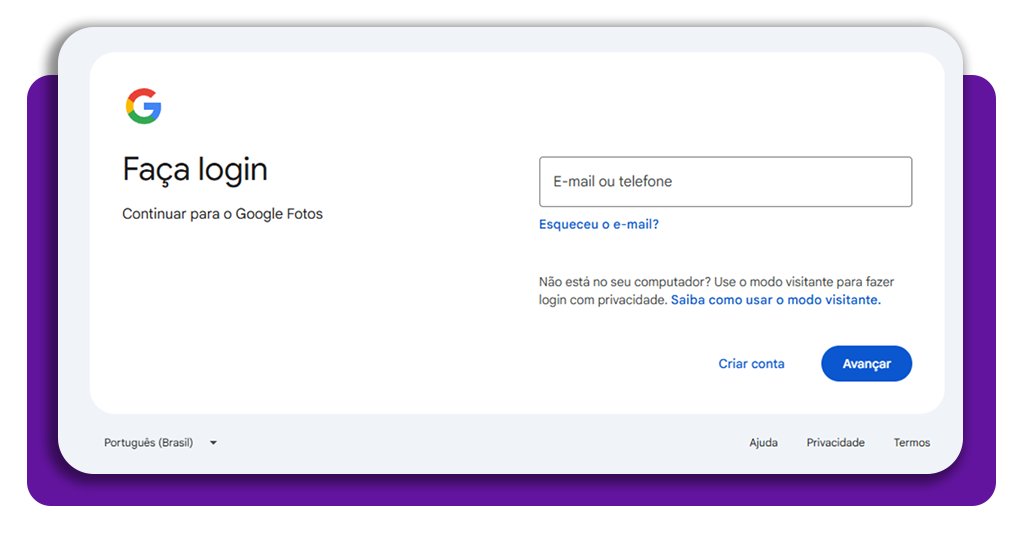
Passo 2: faça login com a conta Google vinculada ao celular antigo
Use exatamente o mesmo e-mail Gmail que estava configurado no aparelho danificado. É essa conta que guarda as fotos.
- 100 modelos de molduras para fotos: edite grátis no celular
- 2 aplicativos para adicionar um efeito Neon em suas fotos
- 4 aplicativos para adicionar músicas com fotos nos status do WhatsApp
Passo 3: procure as fotos que quer recuperar
Navegue pela galeria e localize os arquivos que precisa. Use a barra de pesquisa para filtrar por data, local ou tipo de conteúdo, se souber quando as fotos foram tiradas.
Passo 4: baixe as fotos para o novo dispositivo
Selecione as imagens desejadas, toque nos três pontos (ou clique com o botão direito no computador) e escolha “Baixar”. Os arquivos serão salvos no dispositivo que você está usando.
Recuperação via iCloud (iPhone)
Este, claro, é uma forma de tirar as fotos de um celular antigo apenas para quem tem iPhone. Se você tem, ótimo. Se não tem, já pode pular para o próximo.
Passo 1: acesse o iCloud em qualquer navegador
Pode ser pelo computador, por outro celular ou tablet. Não precisa instalar nada, pois o site funciona pelo navegador.
Para acessar, use o e-mail e a senha da conta Apple que estava configurada no aparelho. Se não lembrar a senha, há a opção de recuperação pelo próprio site da Apple.

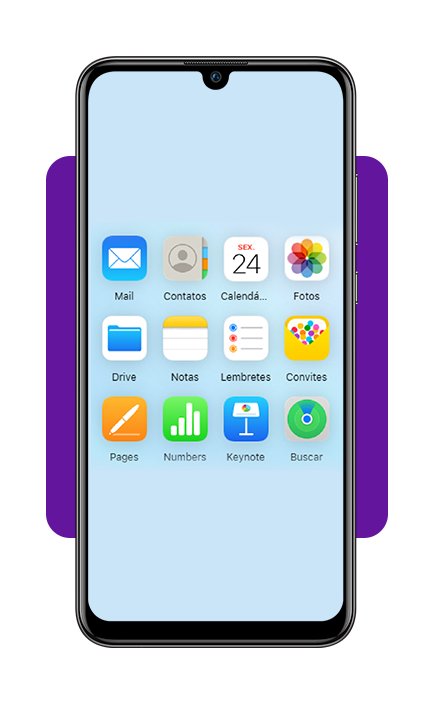
Passo 2: clique em “Fotos” na tela inicial do iCloud
O iCloud organiza os dados por categoria. Clique no ícone de Fotos para acessar a biblioteca sincronizada do iPhone danificado.
Passo 3: navegue pela biblioteca e localize as imagens
As fotos aparecem em ordem cronológica. Role pela galeria ou use os álbuns para encontrar o que precisa com mais facilidade.
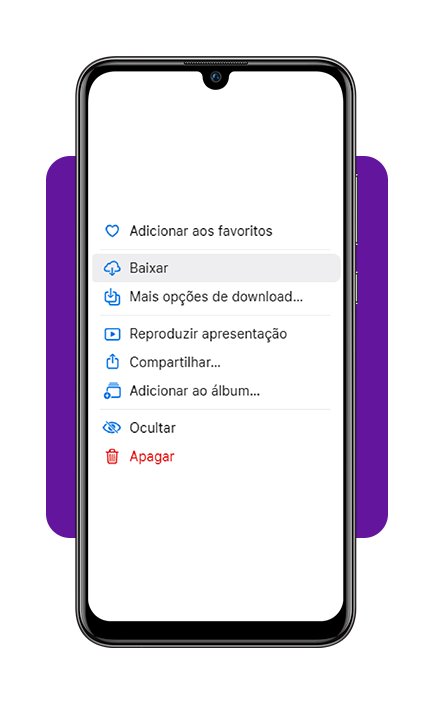
Passo 4: faça o download das fotos
Na imagem, clique nos três pontinhos e, depois, em “Baixar”, na nuvem com setinha para baixo.
Recuperação via Dr.Fone (casos mais complexos)
É, se você chegou até aqui para tirar as fotos de um celular antigo, é porque o negócio está bem complicado mesmo, certo? Mas calma que ainda pode ter solução.
Passo 1: baixe e instale o Dr.Fone no computador
Acesse o Dr. Fone, baixe a versão para Windows ou Mac e instale normalmente. Há uma opção de teste gratuito com funcionalidades limitadas.
Passo 2: conecte o celular antigo ao computador com um cabo USB
Use o cabo original do aparelho sempre que possível, porque cabos genéricos podem dificultar o reconhecimento do dispositivo pelo software.
Passo 3: comece a recuperar os dados
Com o celular conectado, abra o Dr.Fone e escolha a função de recuperação de dados na tela inicial. O software vai detectar automaticamente se é um Android ou iPhone.
Passo 4: escolha o tipo de dado que quer recuperar
Marque as categorias que te interessam, como fotos, vídeos, contatos, mensagens, dados do WhatsApp. Quanto mais categorias, mais tempo leva a varredura.
Passo 5: siga as instruções para colocar o celular no modo de leitura
O Dr.Fone vai orientar o processo na tela do computador. Em alguns casos, pede para colocar o aparelho em modo de recuperação.
Passo 6: aguarde a varredura e visualize os arquivos encontrados
O software varre a memória do celular e exibe os arquivos encontrados antes de qualquer ação. Você pode ver o que está disponível para recuperar antes de confirmar.
Passo 7: selecione as fotos e recupere
Marque os arquivos que quer salvar e clique em “Recuperar” para exportá-los ao computador. Escolha a pasta de destino e aguarde a conclusão.
Tem como acessar a memória interna do celular com display queimado?
Sim, mas com algumas condições. A memória interna continua funcionando normalmente mesmo quando a tela está morta.
O que muda é o acesso: sem o toque, você não consegue navegar pelo sistema normalmente. Existem dois métodos alternativos que funcionam em algumas situações:
Primeiro, pelo cabo USB direto no PC. Conecte o celular ao computador com o cabo USB. Em alguns casos, o computador reconhece o aparelho automaticamente e exibe as pastas de arquivos.
O problema é que muitos celulares pedem uma confirmação de acesso na tela antes de liberar os arquivos. Se a tela não responde, essa confirmação não é possível, a menos que o modo de depuração USB já estivesse ativado antes da quebra.
Depois, pelo mouse via adaptador OTG. Se o celular tiver entrada USB-C ou Micro USB, um adaptador OTG permite conectar um mouse convencional.
Com o mouse, você passa a ter um cursor na tela, o que dá pra usar mesmo que o touch não responda mais.
Não é a coisa mais prática do mundo, mas quebra o galho para quem precisa navegar pelo sistema e transferir arquivos sem depender do toque.
Se as fotos estavam salvas em cartão microSD, o caminho é mais simples ainda: remova o cartão do celular danificado, insira em um leitor de cartões e conecte ao computador. Os arquivos estarão lá, acessíveis normalmente.
4.6/5
Não deixe isso acontecer de novo
Perder o acesso às fotos por conta de uma tela quebrada é um sufoco que, com um ajuste simples, nunca mais precisa acontecer. Depois de recuperar os arquivos do celular antigo, faça isso no novo aparelho antes de guardar:
- Ative o backup automático no Google Fotos (Android) ou no iCloud (iPhone);
- Verifique se há espaço suficiente na nuvem para não travar a sincronização;
- Conecte o celular ao Wi-Fi regularmente;
- Considere um plano pago de armazenamento se sua galeria for grande.
Não precisa ser nada elaborado. Só garantir que, se a tela quebrar de novo amanhã, as fotos já estarão em outro lugar esperando por você.