

Mesmo com diversos aplicativos de mensagens, o SMS resiste ao tempo e segue sendo uma forma de comunicação ainda muito usada. Se você, em algum momento, já apagou uma mensagem de texto importante e se perguntou como ter de volta aquele conteúdo, hoje vamos te ensinar como recuperar SMS apagado com um aplicativo gratuito.
A gente sabe que, quando uma mensagem é apagada sem querer, bate aquele desespero. Muitas vezes, o SMS traz um código importante que não poderia ser deletado. Hoje, o Manual da Web te ensina como recuperar essas mensagens que você achava que estavam perdidas.

4/5
Como é possível recuperar SMS apagado?
Recuperar manualmente um SMS apagado não é possível. Mas a boa notícia é que tem como fazer essa recuperação por meio de aplicativos.
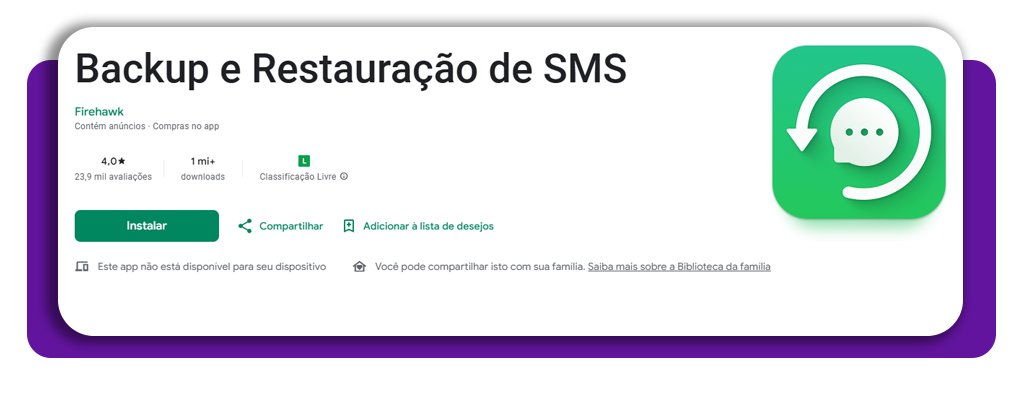
O Backup e Restauração de SMS, disponível para aparelhos Android, é uma excelente opção para quem busca recuperar uma mensagem de texto apagada erroneamente.
É fundamental que um backup das mensagens já tenha sido criado antes de elas serem excluídas, tá?
O aplicativo não recupera mensagens que foram apagadas sem um backup prévio.
Passo a passo de como acessar mensagens de texto excluídas
Veja como usar o aplicativo para recuperar SMS apagado:
Passo 1: baixe o aplicativo
Faça o download do Backup e Restauração de SMS, disponível para aparelhos Android.
- Aplicativo para enviar SMS e ligar grátis agora mesmo
- Aplicativo parar criar número de telefone online para receber SMS
Passo 2: acesse a opção de restauração
Na tela inicial ou no menu principal, selecione a opção “Restaurar”.
Passo 3: selecione o local de backup
Como dissemos, para o aplicativo recuperar a mensagem, é preciso que, anteriormente, tenha sido feito o backup.
O aplicativo geralmente detecta automaticamente. Se o seu backup estiver na nuvem, você precisará selecionar o serviço de armazenamento correspondente e fazer login na sua conta.
Passo 4: escolha qual arquivo deseja restaurar
Uma lista de arquivos será exibida.
Selecione o arquivo de backup específico que contém as mensagens que você deseja restaurar.
Você pode conferir a data e hora em que o backup foi feito para garantir que é o arquivo correto.
Passo 5: selecione o que restaurar
Você pode ter a opção de restaurar apenas mensagens SMS, apenas registros de chamadas, ou ambos, dependendo do que foi incluído no backup.
Passo 6: inicie a restauração
Toque em “Restaurar” e confirme a ação.
O aplicativo pode pedir permissão para se tornar o aplicativo de mensagens padrão temporariamente durante o processo de restauração, o que é normal.
Passo 7: aguarde a conclusão
O processo de restauração pode levar alguns minutos, dependendo do tamanho do backup.
Ao final do processo, o aplicativo exibirá um resumo do que foi restaurado. Suas mensagens apagadas devem agora estar visíveis no seu aplicativo de mensagens padrão.
Recursos disponíveis no app Backup e Restauração de SMS
O aplicativo fornece outros recursos que vão além de restaurar apenas mensagens de SMS.
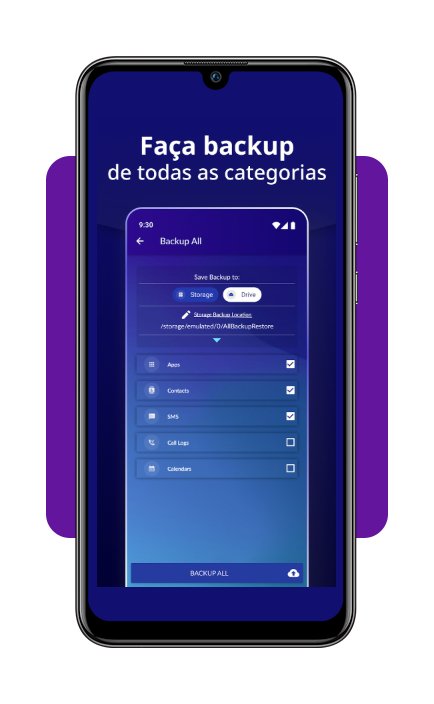
Backup de chamadas
Além das mensagens, o app também faz backup do histórico de ligações, incluindo chamadas perdidas, efetuadas e recebidas.
Restauração de dados
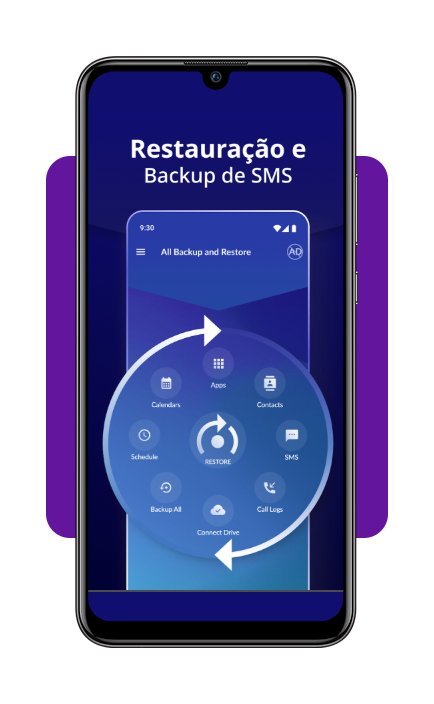
Com os backups, é possível restaurar mensagens e registros de chamadas a partir dos arquivos criados anteriormente.
Armazenamento flexível
Oferece opções para salvar os arquivos de backup localmente (no armazenamento interno ou cartão SD) ou em serviços de armazenamento em nuvem.
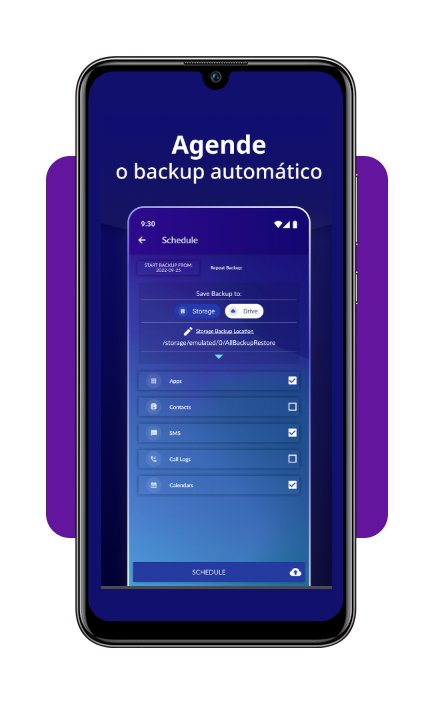
Backups agendados
É possível configurar agendamentos para que o backup seja feito automaticamente em horários específicos.
Transferência para outro dispositivo
Essa ferramenta facilita a migração de mensagens e registros de chamadas para um novo celular, restaurando o backup no novo aparelho.
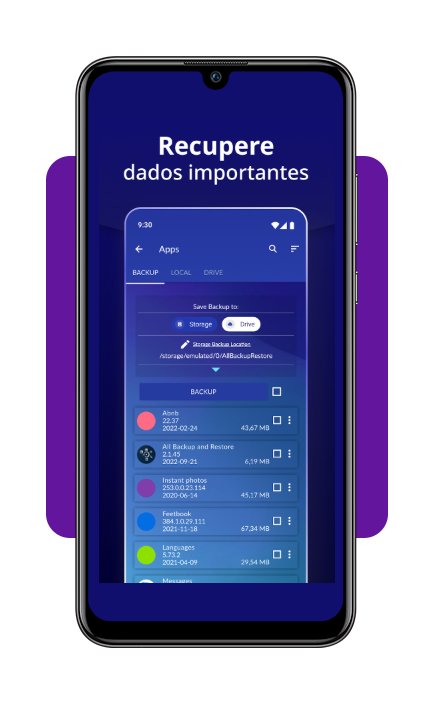
Visualização fácil
É possível visualizar o conteúdo dos backups dentro do próprio aplicativo, em um formato legível.
Exclusão em massa
Do mesmo modo que você pode recuperar todas as mensagens de uma só vez, é possível apagar todas em uma única ação.
O app permite salvar os backups na nuvem além do armazenamento local?
Sim, o aplicativo permite salvar os backups na nuvem, além do armazenamento local.
Você pode se vincular ao armazenamento em nuvem como o Google Drive, Dropbox e Microsoft OneDrive.
Mais segurança para você, pois mesmo que o aparelho seja danificado ou perdido, você poderá acessar os backups de mensagens e chamadas de qualquer lugar.
Dicas extras de como proteger os seus dados e mensagens no celular
Segurança nunca é demais. Separamos dicas para você proteger os dados que estão no seu celular.
Use uma tela de bloqueio forte
Ative sempre o bloqueio de tela com uma senha forte ou, preferencialmente, use a autenticação biométrica (impressão digital ou reconhecimento facial).
Configure um PIN para cartão SIM
Isso impede que alguém use seu chip em outro aparelho para receber códigos de verificação, caso seu celular seja roubado.
Oculte notificações da tela de bloqueio
Para evitar que informações confidenciais sejam lidas por qualquer pessoa, configure para que o conteúdo das notificações não apareça na tela de bloqueio.
Gerencie as permissões dos aplicativos
Revise regularmente quais permissões você concede aos aplicativos e desative as que não são estritamente necessárias para o funcionamento deles.
Baixe os aplicativos de fontes confiáveis
Evite baixar aplicativos de lojas de terceiros ou fontes desconhecidas, optando sempre pela Google Play Store ou Apple App Store.
Faça backups regulares
Realize backups periódicos dos seus dados (mensagens, fotos, contatos) para a nuvem ou armazenamento externo.
Isso garante que você não perca informações importantes se o dispositivo for danificado ou roubado.
4/5
Mais segurança no seu celular
Com o aplicativo Backup e Restauração de SMS, você terá mais segurança nas mensagens e dados do seu celular e poderá recuperar SMS apagado.
São vários recursos para você utilizar e poder ter as informações salvas tanto no aparelho quanto em nuvem.