
Você sabia que dá para liberar memória no Android sem perder suas fotos e vídeos? Boa parte do espaço ocupado vem de arquivos esquecidos, cache e mídias recebidas.
A seguir, o Manual da Web mostra como usar um aplicativo de limpeza, o que cada recurso apaga e onde mais procurar espaço no celular. Confira!

Como funciona o aplicativo para liberar memória no Android
Seu celular está indicando que a memória está cheia, os aplicativos pararam de atualizar e a câmera não salva mais fotos?
Antes de eliminar suas imagens e arquivos, veja o que está ocupando espaço indesejado sem que você perceba.
O CCleaner é um aplicativo gratuito que detecta arquivos indesejados e que enchem a memória, e realiza a varredura.
Ele examina o armazenamento, indica o que pode ser excluído e só o faz após a sua confirmação.
O aplicativo categoriza os itens, como arquivos de resíduos de apps que foram desinstalados, histórico do navegador e downloads.
Com isso, você decide o que sai e o que permanece antes de liberar memória no Android.
Para que o aplicativo funcione, ele solicita acesso ao armazenamento e, para alguns recursos, à acessibilidade do celular.
Preste atenção a cada solicitação exibida na tela e apenas conceda permissões que sejam importantes para a limpeza que você deseja realizar.
Limpeza de cache e arquivos duplicados
O cache é um arquivo temporário que os aplicativos armazenam para abrir mais rapidamente.
Com o passar do tempo, ele se acumula e começa a ocupar um espaço que poderia ser usado para fotos e vídeos novos.
O CCleaner agrupa o cache de vários aplicativos em uma única lista e permite apagá-lo de uma só vez.
Há também uma categoria de cache oculto, na qual você pode escolher quais aplicativos incluir ou deixar de fora.
O aplicativo também busca por imagens semelhantes em fotos duplicadas, além de identificar fotos mais antigas ou de qualidade inferior, como aquelas muito escuras ou desfocadas.
A ferramenta do CCleaner elimina definitivamente todos os arquivos que você selecionar, então examine cada sugestão antes de aprovar.
Passo a passo para fazer a limpeza pelo aplicativo
A limpeza rápida é o jeito mais simples de liberar memória no Android pelo aplicativo, e ela mostra tudo o que será removido antes de apagar.
Para limpar pela primeira vez, siga os passos abaixo:
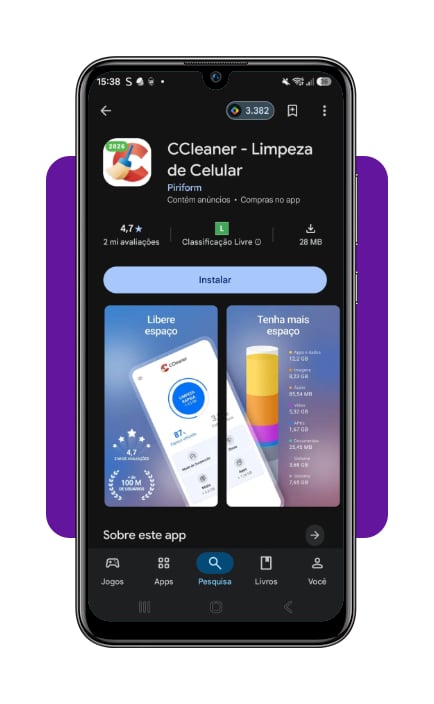
Passo 1: baixe o app
Baixe e instale gratuitamente o CCleaner na loja de aplicativos do seu celular.
Passo 2: conceda as permissões
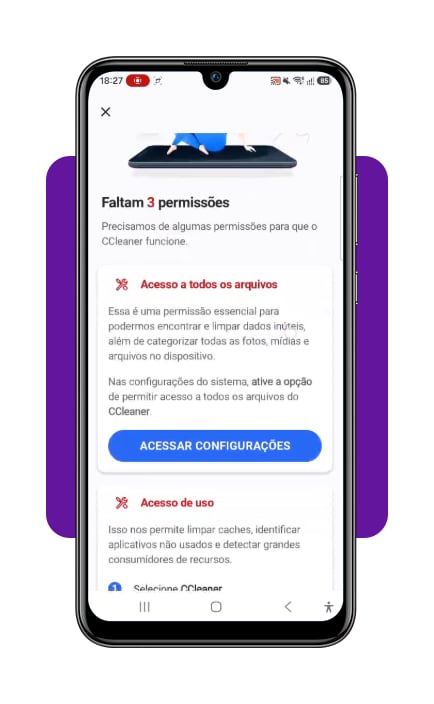
Abra o aplicativo e confira quais permissões precisam ser aceitas.
Conceda ao aplicativo acesso ao armazenamento para que ele possa analisar os arquivos.
Passo 3: toque em ‘Limpeza rápida’
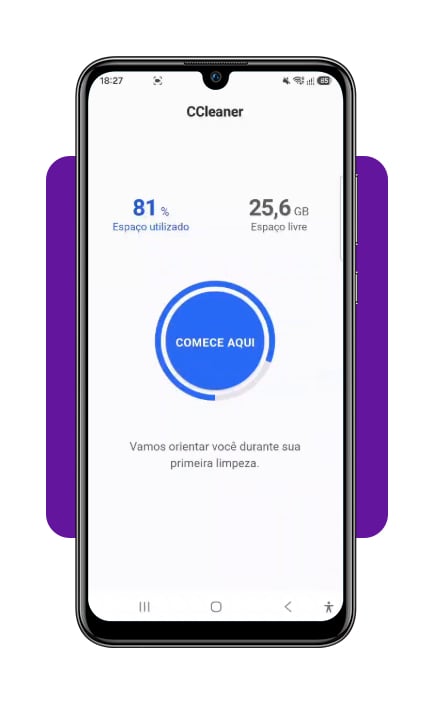
Na tela inicial, selecione ‘Comece aqui’.
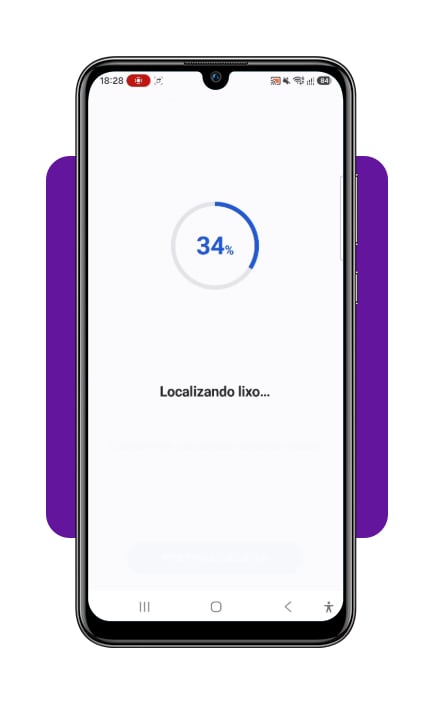
O aplicativo examina o celular e indica quanto espaço é possível liberar em cada categoria.
Passo 4: escolha o que apagar
Veja a lista e selecione apenas os tipos de arquivo que deseja excluir. Desmarque qualquer item que você não tenha certeza, especialmente pastas de download que contenham documentos importantes.
Pressione ‘Concluir limpeza’ para remover os itens selecionados. No final, o aplicativo indica quanto espaço foi liberado.
Recursos disponíveis no aplicativo CCleaner
Além da limpeza rápida, o CCleaner tem ferramentas para entender o que pesa no celular:
- Gerenciador de aplicativos: mostra os aplicativos que você não usa, os que gastam mais internet e os que drenam a bateria;
- Desinstalação em lote: remove vários aplicativos de uma vez;
- Otimização de fotos: reduz o tamanho das imagens em quatro níveis e pode mover os originais para a nuvem;
- Monitor do sistema: mostra o uso do processador, da memória RAM, do armazenamento e a temperatura da bateria.
Na otimização de fotos, a configuração mais intensa reduz o tamanho dos arquivos, mas pode diminuir a qualidade.
Faça primeiro um teste com poucas imagens e verifique o resultado na galeria.
O aplicativo tem uma versão paga disponível, que inclui recursos adicionais e é livre de anúncios.
Antes de contratar, verifique se a versão gratuita já resolve o problema de espaço no seu celular.
Gerenciamento de armazenamento, lixeira e mídias do WhatsApp
Além do aplicativo, o próprio sistema contribui para liberar espaço no Android.
No armazenamento, nas configurações, você pode ver quanto espaço cada tipo de arquivo está utilizando, incluindo fotos, vídeos, aplicativos e documentos.
Arquivos deletados nem sempre são removidos imediatamente do celular.
Os arquivos do Google permanecem na lixeira por 30 dias antes de serem removidos permanentemente e, ao esvaziá-la, o espaço é liberado imediatamente.
No Google Fotos, a lixeira mantém os itens por 30 dias. Se você deseja desafogar seu celular sem remover as imagens da conta, utilize a opção ‘Liberar espaço neste dispositivo’, que apaga apenas o que já tem backup na nuvem.
No WhatsApp, vá para ‘Configurações’, em seguida ‘Armazenamento e dados’ e depois ‘Gerenciar armazenamento’.
A tela exibe as conversas que mais ocupam espaço e faz uma separação dos arquivos ‘Maior do que 5 MB’ e os encaminhados com frequência.
Ajuste o download automático de mídias na mesma seção. Fotos e vídeos de grupos não são mais salvos automaticamente no celular sem a sua solicitação.
Apagar o cache dos aplicativos apaga fotos ou conversas?
Limpar o cache apaga apenas os arquivos temporários, que o aplicativo recria à medida que você o utiliza. As fotos da sua galeria e as conversas do WhatsApp permanecem onde estão.
Aquilo a que você deve se atentar é a outra opção exibida na mesma tela, chamada ‘Limpar dados’ ou ‘Limpar armazenamento’.
Ela exclui o login e os arquivos armazenados no aplicativo, como músicas baixadas em serviços de streaming.
Para limpar o cache de um aplicativo específico, acesse as configurações do Android, vá para ‘Aplicativos’, selecione o aplicativo e toque em ‘Armazenamento’ e depois em ‘Limpar cache’.
Os nomes das opções podem variar um pouco dependendo da marca do celular.
Faça um backup das conversas no próprio aplicativo nas configurações do WhatsApp antes de realizar qualquer limpeza. Dessa forma, você pode tocar na opção incorreta sem se preocupar em perder algo.
Dicas para manter o celular rápido e com espaço livre
Apagar arquivos acumulados ajuda a liberar memória no Android, mas o armazenamento pode voltar a ficar cheio em pouco tempo.
Fotos, vídeos recebidos pelo WhatsApp, downloads e aplicativos continuam ocupando espaço conforme o celular é utilizado. Por isso, alguns cuidados simples podem evitar que o problema se repita:
- Faça limpezas periódicas: utilize um aplicativo de limpeza ou o gerenciador de arquivos do próprio celular para identificar downloads antigos, arquivos grandes e itens desnecessários;
- Organize fotos e vídeos: ative o backup no Google Fotos e, depois de confirmar que os arquivos foram salvos na nuvem, utilize a função de liberar espaço para remover as cópias armazenadas no aparelho;
- Controle os downloads do WhatsApp: desative o download automático de fotos e vídeos, principalmente em grupos;
- Remova aplicativos sem uso: verifique quais programas você não utiliza há meses e desinstale aqueles que não fazem mais falta. Alguns aplicativos ocupam bastante espaço, mesmo quando raramente são abertos;
- Confira as lixeiras: arquivos excluídos podem continuar armazenados temporariamente nas lixeiras do Google Fotos e do gerenciador de arquivos. A exclusão definitiva impede a recuperação desses itens.
Esses hábitos ajudam a liberar memória no android de forma contínua e reduzem a necessidade de fazer grandes limpezas com frequência.
Entretanto, o armazenamento disponível não garante que o Android funcione mais rápido. A quantidade de aplicativos em execução, as atualizações do sistema e as limitações do aparelho também influenciam o desempenho.
Se o smartphone continuar lento mesmo depois da limpeza, confira as orientações sobre como aumentar a vida útil do celular, que abordam outros cuidados com o aparelho.
Já se o aviso de armazenamento insuficiente continuar aparecendo, consulte o guia sobre memória cheia no celular para identificar outras formas de recuperar espaço no Android.
Mantenha o celular organizado e evite a memória cheia
Arquivos temporários, downloads antigos e mídias acumuladas podem ocupar o armazenamento do celular sem que você perceba.
O CCleaner ajuda a identificar arquivos que podem ser removidos para liberar memória no Android.
Antes de confirmar a limpeza, confira os itens selecionados para evitar a exclusão de fotos, vídeos ou documentos que deseja guardar.
Para conhecer outras maneiras de melhorar o desempenho do smartphone, acesse o Manual da Web, com tutoriais sobre configurações, aplicativos úteis e soluções para problemas comuns.