

Ter imagens profissionais para colocar no currículo faz muita diferença. Afinal, em um mercado cada vez mais visual e competitivo, a primeira impressão começa antes mesmo da entrevista. O problema é que nem todo mundo tem acesso a um fotógrafo, estúdios ou equipamentos caros para conseguir fotos profissionais.
Bem, felizmente, hoje já existem alternativas simples e gratuitas de criar imagens profissionais para colocar no currículo usando apenas o seu celular ou computador! Neste conteúdo do Manual da Web, você descobre qual ferramenta usar e melhora sua apresentação nos processos seletivos do mercado de trabalho.

4.8/5
Onde criar imagens profissionais para colocar no currículo?
Uma forma moderna e gratuita de criar imagens profissionais para colocar no currículo é com o aplicativo Google Gemini, disponível para Android e iOS.
Ele funciona como uma ferramenta de inteligência artificial (IA) e é capaz de gerar imagens a partir de descrições em textos, chamados “prompt”.
Assim, o app (Android e iOS) permite que o usuário crie fotos com aparência profissional sem precisar de estúdio, câmera cara ou experiência prévia.
Além de ser gratuito, ele é interessante para quem quer testar diferentes estilos de foto para colocar no currículo.
Sugestões de prompts para testar
Na hora de gerar imagens profissionais para colocar no currículo, o que você escreve no prompt faz toda a diferença.
Afinal, é o modo como você explica à IA de que maneira deve ser sua foto, o clima da imagem e o estilo profissional desejado.
Ou seja, quanto mais detalhes, melhores tendem a ser os resultados. Veja sugestões de prompts:
- “Foto profissional para currículo, fundo neutro claro, iluminação suave, pessoa com postura confiante, roupa social simples, estilo corporativo”;
- “Retrato profissional para currículo, aparência natural, fundo branco, iluminação de estúdio, expressão leve e profissional”;
- “Imagem profissional para currículo, enquadramento do peito para cima, fundo cinza claro, roupa formal, aparência realista”;
- “Foto profissional estilo LinkedIn, fundo limpo, luz frontal equilibrada, expressão amigável e confiante”.
Passo a passo para fazer a sua foto profissional pelo aplicativo
Criar imagens profissionais para colocar no currículo pode ser um processo interessante, principalmente quando você começa a visualizar como pequenas escolhas mudam o resultado.
E, durante o processo, é comum sentir dúvidas sobre o uso adequado. A seguir, veja como funciona o aplicativo (Android e iOS):
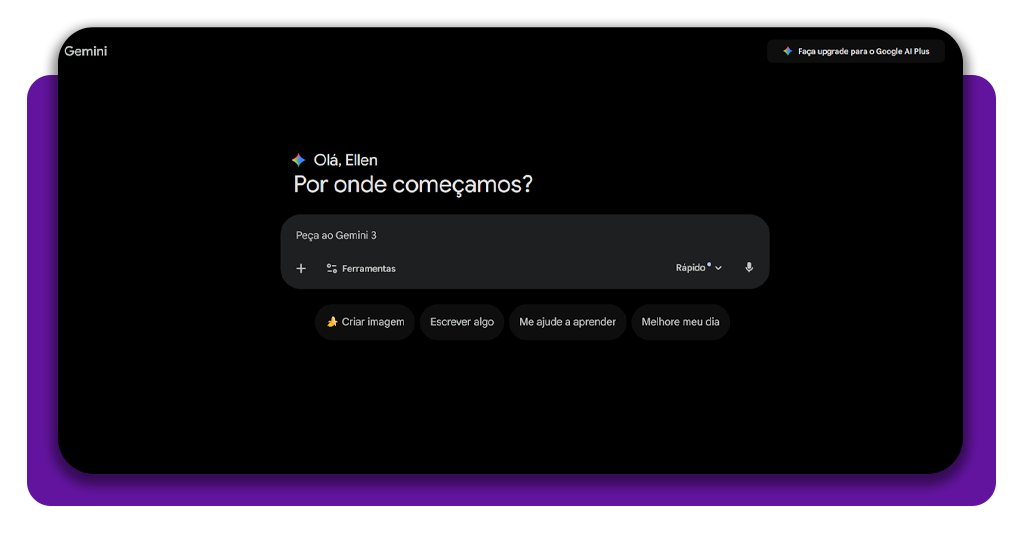
Passo 1: adicione uma imagem de referência
Abra o Google Gemini (Android I iOS) ou use a versão web. Vá no ícone de “+”, clique em “Enviar arquivos” e insira a sua foto.
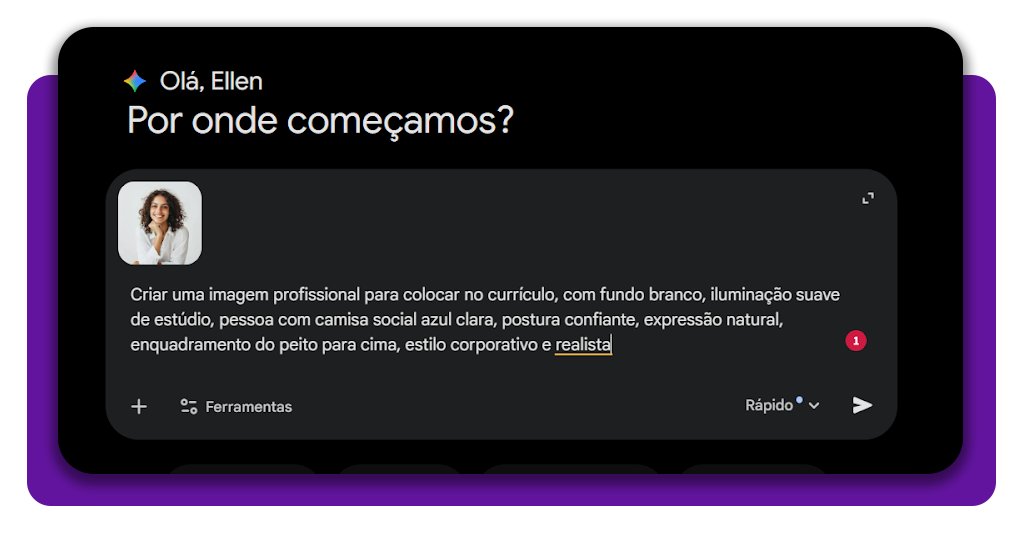
Passo 2: inclua o prompt
Escreva uma descrição detalhada de como você espera que a foto fique e clique em “Enter”.
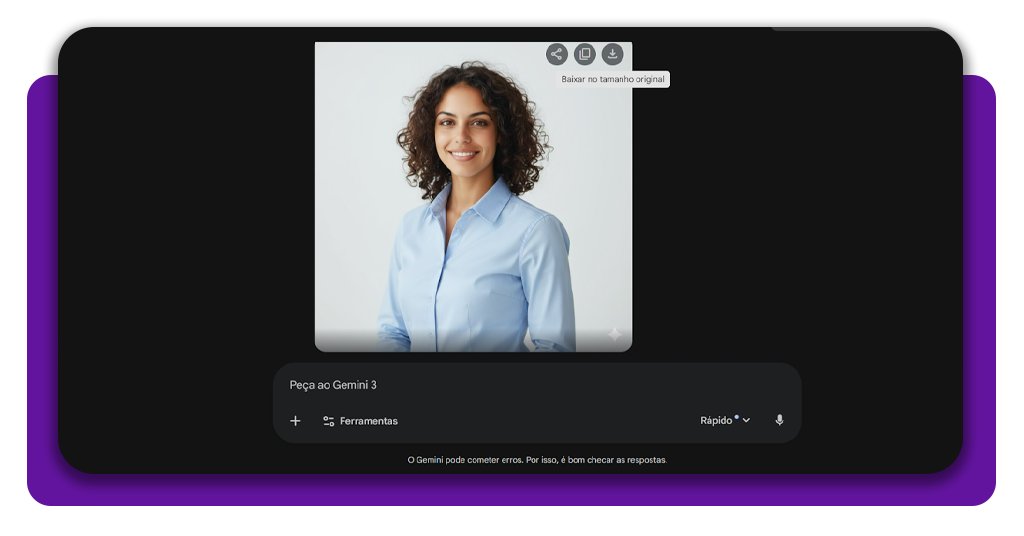
Passo 3: baixe a imagem
Caso esteja satisfeito(a) com o resultado, basta clicar na imagem e depois na seta apontando para baixo.
Também é possível compartilhar em redes sociais ao clicar no ícone de compartilhamento. Se quiser alguma alteração, basta digitar e enviar.
Precisa pagar para utilizar o aplicativo Gemini?
Não é preciso pagar para usar o Google Gemini e criar as imagens profissionais para colocar no currículo.
Neste caso, a versão gratuita já te permite testar prompts, gerar imagens e explorar as principais funcionalidades do aplicativo.
Contudo, o Gemini também oferece uma assinatura paga que libera mais recursos, não tem limitações e apresenta maior liberdade de uso.
Tal opção pode ser interessante para quem pretende criar muitas variações ou usar a ferramenta com mais frequência.
Dicas práticas para editar sua foto profissional
Após gerar suas imagens profissionais para colocar no currículo, alguns ajustes podem ajudar a deixar o resultado ainda melhor e mais adequado ao ambiente profissional.
Até porque pequenos detalhes fazem toda a diferença na forma como sua imagem é percebida. Confira algumas dicas:
- Prefira fundos claros e sem elementos chamativos;
- Ajuste o brilho e o contraste para não deixar a imagem escura;
- Evite filtros muito fortes ou efeitos artificiais;
- Corte a imagem para manter o enquadramento do peito para cima;
- Escolha roupas neutras e adequadas ao seu setor profissional;
- Use a mesma imagem no currículo e no LinkedIn para manter consistência.
Realizar todos esses cuidados ajuda na escolha das melhores imagens profissionais para colocar no currículo e transmite mais credibilidade e profissionalismo.
4.8/5
Chegou o momento de colocar a imagem no seu currículo
Agora você já sabe que criar imagens profissionais para colocar no currículo não precisa ser algo distante ou caro.
Portanto, aproveite a ferramenta indicada neste artigo e teste diferentes estilos, ajuste detalhes e escolha a imagem que mais te representa no ambiente profissional.
Continue acompanhando o Manual da Web para acessar outras sugestões, tutoriais e dicas que impactam sua vida no mercado de trabalho.