Transformar a maneira como interagimos com a tecnologia é importante para aumentar a produtividade e o conforto no dia a dia. Imagine a conveniência de controlar o seu computador à distância, seja para passar slides em uma reunião ou para pausar um filme sem levantar do sofá… Essa praticidade é possível ao converter seu celular em um mouse sem fio, utilizando apenas a rede Wi-Fi e um aplicativo eficiente para isso.
Para que a integração funcione perfeitamente, é necessário entender como as ferramentas de espelhamento e controle remoto operam entre diferentes sistemas operacionais. Pensando nisso, o Manual da Web traz este conteúdo, no qual explora como tal solução pode salvar o fluxo de trabalho em emergências e quais são os melhores recursos disponíveis para otimizar o uso.

4.4/5
Qual o aplicativo que transforma o celular em um mouse sem fio?
Alguns softwares permitem que a tela do smartphone se transforme em um trackpad multitoque sensível, oferecendo cliques, rolagem de páginas e até teclados virtuais completos.
O aplicativo mais confiável para essa finalidade é o Remote Mouse (Android | iOS), pois ele consegue emular as funções de um periférico real, como o mouse, utilizando a tela de um smartphone ou tablet.
O Remote Mouse (Android | iOS) funciona por meio de uma ponte de conexão entre a versão instalada no seu dispositivo móvel e a presente no computador.
Ele é compatível com os principais sistemas operacionais de computador, inclusive Windows, macOS e Linux, permitindo uma integração fluida via Wi-Fi ou Bluetooth.
A grande vantagem é que esse aplicativo dispensa a necessidade de cabos e utiliza os sensores do próprio celular, como o giroscópio, para oferecer uma experiência de navegação intuitiva.
Recursos disponíveis no aplicativo
O Remote Mouse (Android | iOS) vai muito além de um simples cursor que se move na tela, já que oferece um pacote completo de utilitários que substituem quase todos os periféricos físicos:
- Atalhos e painéis de controle: é possível gerenciar programas com botões dedicados, como pausar vídeos no VLC ou YouTube, trocar slides em apresentações e até abrir ou fechar navegadores com um toque;
- Digitação à distância: você pode escrever textos no computador usando o teclado do dispositivo móvel e em qualquer idioma. Além disso, o texto pode ser ditado ou atalhos rápidos podem ser empregados em diversos sistemas operacionais;
- Experiência de touchpad: o app simula com perfeição um trackpad moderno, aceitando gestos com vários dedos para dar zoom, rolar páginas ou trocar de janelas;
- Gestão de energia e sistema: o volume do PC pode ser controlado por meio dos botões físicos do celular e comandos de sistema, como desligar, reiniciar ou colocar o computador em modo de espera remotamente;
- Navegação inteligente: você consegue utilizar a tela do smartphone como um cursor de alta precisão. Se preferir, empregue a função de giroscópio para guiar a seta apenas movendo o aparelho no ar, o que inclui um modo para canhotos;
- Segurança e personalização: para sua tranquilidade, você consegue criar uma senha de acesso para que ninguém controle seu PC, além de customizar a interface com o fundo de tela que você mais gosta.
Passo a passo para configurar o mouse pelo aplicativo
A configuração do celular em um mouse sem fio é simples e leva apenas alguns minutos. Siga as orientações abaixo, baseadas nas diretrizes do desenvolvedor do Remote Mouse (Android | iOS).
Passo 1: baixe a versão para celular e PC
Instale o app no seu celular (Android | iOS) e acesse o site oficial para baixar o software voltado para computador e compatível com seu sistema (Windows ou Mac).
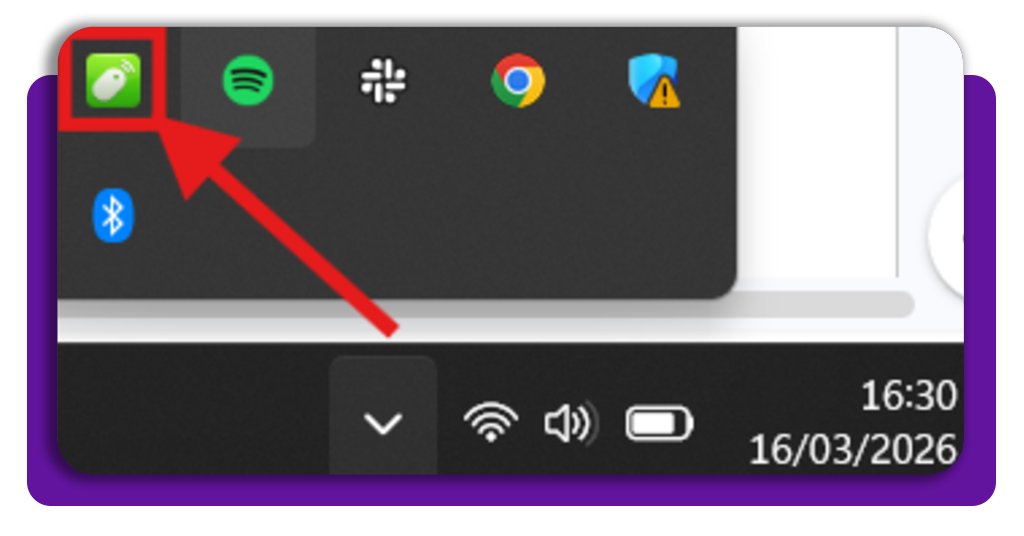
Após instalar, certifique-se de que o programa está rodando em segundo plano. Para isso, confira se um ícone verde, com o logo do programa, é exibido na barra de tarefas.
Se você usa o macOS, o sistema operacional da Apple, será necessário conceder permissões de “Acessibilidade” nas preferências do software para que o app consiga controlar o cursor.
Além disso, o aplicativo do celular também solicita permissão para buscar outros dispositivos conectados e próximos.
- Mouse ergonômico: 5 opções para você montar seu setup
- Mouse gamer: onde encontrar as melhores promoções online
- 3 opções de teclado e mouse bluetooth a partir de R$40
Passo 2: verifique a conexão de rede
Certifique-se de que tanto o computador quanto o celular estejam conectados a uma mesma rede Wi-Fi, a forma mais estável de pareamento.
Passo 3: vincule os dispositivos
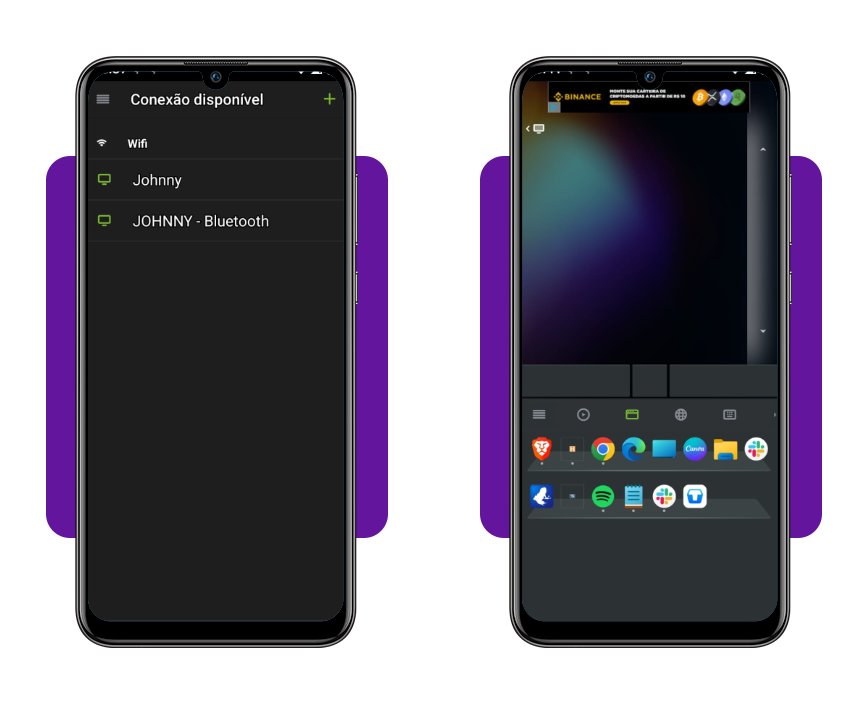
Abra o app no celular e ele buscará automaticamente os computadores disponíveis na rede. Clique no nome do seu PC para conectar. Após isso, você já vai conseguir manipular o cursor do computador pelo celular.
Dicas para usar o mouse remoto virtual com total funcionalidade
Primeiramente, ajuste a sensibilidade e velocidade do touch nas configurações do app móvel. Como as telas de celulares variam em tamanho e pixels, o que é confortável em um tablet pode ser rápido demais no celular.
Além disso, se você estiver em um ambiente em que o Wi-Fi é instável ou congestionado, tente o pareamento via Bluetooth, que, embora tenha um alcance menor, sofre menos interferência de outras redes de internet.
Outra dica valiosa é utilizar os botões físicos de volume do seu smartphone. O Remote Mouse (Android | iOS) permite mapear tais recursos para funções específicas, como trocar de slide em uma apresentação ou aumentar o som do PC.
Dessa maneira, você não precisa nem olhar para a tela do celular para realizar comandos básicos.
Por fim, proteja sua conexão definindo uma senha no servidor do computador, evitando que outras pessoas na mesma rede Wi-Fi consigam controlar o seu cursor sem sua autorização.
Melhores mouses sem fio com custo-benefício
Embora converter o celular em um mouse sem fio seja eficiente para emergências ou controle remoto, para tarefas de longa duração, um periférico físico ainda é indispensável. Veja opções com um ótimo custo-benefício:
- Logitech G305 Lightspeed: equipado com o sensor HERO de alta precisão, oferece performance sem fio de nível gamer com excelente custo-benefício, além de uma conexão sem fio sem atraso (latência);
- Logitech M196: focado em simplicidade e durabilidade de bateria, é a escolha ideal para a utilização básica em escritórios e tarefas cotidianas;
- Logitech MX Master 3S: referência em ergonomia, esse mouse é o favorito de designers e editores que buscam conforto e botões personalizáveis;
- Multi (Multilaser) MO307: a alternativa mais acessível da lista, indicada para uso casual ou para quem necessita de um periférico reserva de baixo custo;
- Redragon King Pro (M916): um modelo muito leve de apenas 49g, ideal para quem precisa levar o item na mochila, que se destaca também pela tripla conectividade (USB-C, receptor 2.4 GHz e Bluetooth).
4.4/5
Mais mobilidade usando seu celular como um mouse sem fio
Dominar a tecnologia que permite transformar o celular em um mouse sem fio é um diferencial para quem busca versatilidade e controle no ambiente digital.
Essa solução elimina barreiras físicas, proporcionando uma navegação fluida e intuitiva tanto em momentos de lazer quanto em apresentações profissionais de alto nível.
Por isso, experimente configurar seu celular em um mouse sem fio, baixando o Remote Mouse (Android | iOS), e confira como a integração entre dispositivos consegue simplificar a aplicação tecnológica do dia a dia.