

Perder conversas importantes no WhatsApp é uma situação bem comum. A troca de aparelho, falhas no celular, restauração de fábrica ou até um simples erro pode apagar suas mensagens, fotos, vídeos e áudios com valor pessoal ou profissional.
A boa notícia é que o próprio app oferece um sistema para fazer backup automático das conversas do WhatsApp, sendo capaz de salvar seus dados de maneira prática e segura. Ao longo deste conteúdo, o Manual da Web vai te mostrar como isso funciona, de maneira clara, atualizada e fácil de aplicar no seu dia a dia. Vamos nessa!

4.8/5
Entenda como funciona o backup das conversas e mídias do WhatsApp
O backup automático das conversas do WhatsApp nada mais é do que uma cópia de segurança das suas conversas, fotos, vídeos, áudios e documentos, processo que ocorre automaticamente, armazenando os dados na nuvem.
No Android, o backup é realizado no Google Drive. Já no iPhone (iOS), ele é salvo no iCloud, ou seja, ao trocar de celular ou instalar o app, basta acessar a mesma conta para restaurar tudo o que foi salvo.
Vale lembrar que o backup não é em tempo real. Ele acontece de acordo com a frequência configurada e depende de conexão com a internet e espaço disponível na nuvem.
O que é necessário para o backup automático do WhatsApp ser realizado?
Para que o backup automático das conversas do WhatsApp ocorra corretamente, alguns requisitos devem ser compreendidos, como, por exemplo:
- Conta ativa no Google (Android) ou Apple ID (iOS);
- Espaço livre suficiente no Google Drive ou iCloud;
- Conexão estável com a internet;
- WhatsApp atualizado para a versão mais recente;
- Permissões de acesso à nuvem ativadas no aparelho.
Sem esses itens básicos, o backup pode falhar ou não acontecer, fazendo com que suas conversas e demais informações fiquem vulneráveis.
Passo a passo de como fazer backup automático das conversas do WhatsApp
O processo de backup é bem simples e pode ser realizado em poucos cliques. Siga o passo a passo e veja como ativar o backup automático das conversas do WhatsApp:
Passo 1: abra o WhatsApp
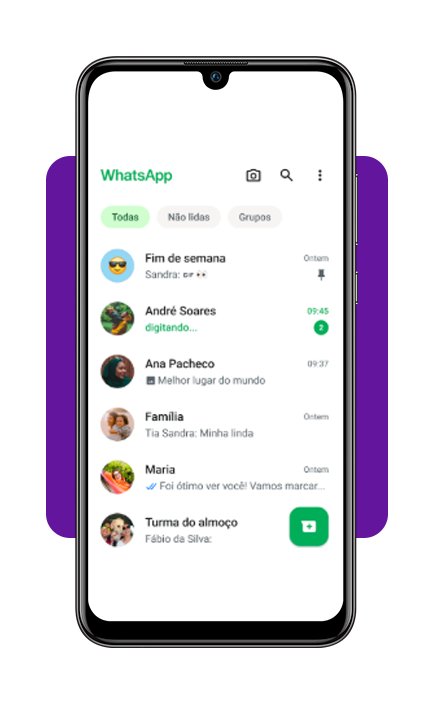
Abra o seu WhatsApp (Android e iOS) como de costume no seu celular.
- 10 truques de formatação de texto do WhatsApp para suas conversas
- 3 chats de Inteligência Artificial no WhatsApp para testar grátis
- 20 fotos para perfil de WhatsApp
Passo 2: acesse as configurações
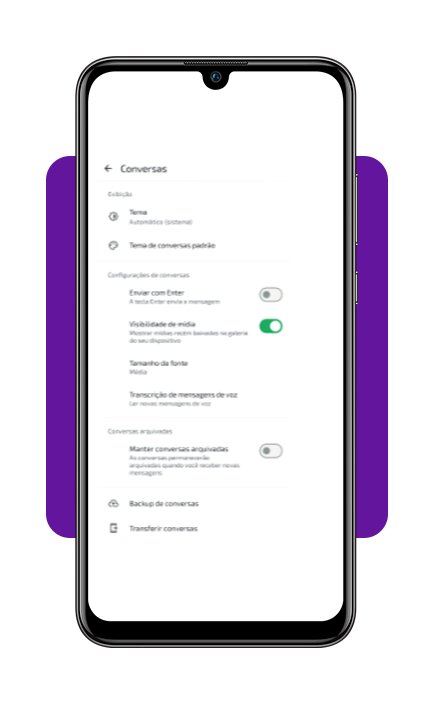
No canto superior direito, clique nos três pontinhos e depois em configurações. Selecione a opção “Conversas”.
Passo 3: backup
Clique em “backup de conversas” e tenha todas as informações sobre o backup. Defina a frequência e escolha a conta do Google em que ele será salvo.
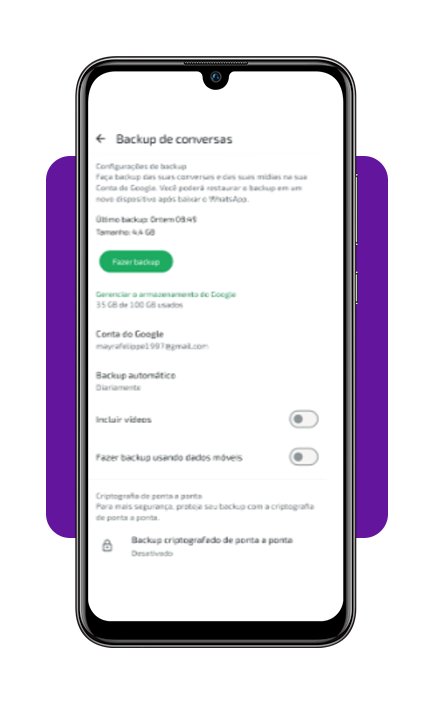
Se preferir, você pode ainda ativar a opção de incluir vídeos para que esse tipo de mídia também seja salvo.
Pronto! O backup automático das conversas do WhatsApp ficará salvo.
O backup consome muito a memória do aparelho?
Essa é uma dúvida comum, e podemos dizer que não diretamente. Isso porque o backup é armazenado na nuvem e não na memória interna do celular.
Contudo, é importante ter atenção em alguns pontos, considerando que, durante o processo, o próprio WhatsApp organiza temporariamente os arquivos no aparelho, o que pode gerar um uso momentâneo de espaço.
Além disso, o que realmente influencia no tamanho do backup é a quantidade de mídias, como vídeos longos e fotos em alta resolução. Dito isso, para reduzir o tamanho do backup é possível:
- Excluir vídeos desnecessários antes do backup;
- Desativar a opção de incluir vídeos;
- Limpar conversas antigas ou grupos inativos;
- Usar ferramentas de gerenciamento de armazenamento do próprio WhatsApp.
São ações simples, mas que ajudam a economizar espaço na nuvem e tornam o backup mais rápido.
Dica extra: como recuperar arquivos apagados do WhatsApp
Se por um momento você apagou mensagens ou mídias recentes do seu WhatsApp, calma, ainda pode ter solução.
A recuperação depende de quando o último backup foi feito. Para recuperar por meio do backup será preciso:
- Desinstalar o WhatsApp do celular;
- Reinstalar o app pela loja oficial;
- Fazer login com o mesmo número de telefone;
- Clicar em restaurar backup;
- Aguardar a finalização do processo.
Lembre-se de que, ao restaurar, você poderá perder as mensagens recebidas após a data do backup, então, mantenha os backups automáticos diários.
4.8/5
Segurança digital começa com um backup bem configurado
Realizar um backup automático das conversas do WhatsApp é uma das formas mais simples e eficazes de proteger informações importantes do dia a dia.
Com poucos cliques, você garante que suas mensagens, fotos e documentos estejam sempre seguros, mesmo em situações inesperadas, como a perda ou a troca do aparelho.
Ao entender como o backup funciona, você transforma um possível problema em tranquilidade digital. Afinal, prevenir é sempre melhor do que tentar recuperar os dados perdidos.