
Talvez você ainda não saiba disso, mas é possível assinar documentos pelo celular sem caneta. Ou seja, isso significa assinar sem sair de casa — e sem precisar daquelas canetas emborrachadas especiais para escrever na tela. A ideia é bastante simples, mas de muita utilidade, já que as assinaturas são aceitas por bancos, empresas e mais.
Neste caso, se você recebeu um documento urgente e não tem uma impressora por perto, pode usar um aplicativo gratuito para transformar seu dedo em uma caneta digital. Dessa forma, você pode assinar qualquer contrato em questão de segundos diretamente pelo celular! Então, confira o passo a passo de como fazer isso com o Manual da Web.

4.8/5
Como é possível assinar documentos pelo celular sem caneta?
Com um leitor, editor e criador de PDF como o Adobe Acrobat Reader (Android e iOS), é possível assinar, comentar e compartilhar documentos em um só app, armazenando-os online para acessar remotamente.
Outras funcionalidades disponíveis no app
Entre os recursos oferecidos pelo aplicativo, além de assinar documentos pelo celular sem caneta, está o Modo Líquido, para melhorar a experiência de leitura, permitindo pesquisar e ajustar o texto, por exemplo.
Além disso, é possível destacar texto e adicionar notas e comentários, armazenar e gerenciar arquivos online, como no Google Drive, OneDrive ou Dropbox, e marcar documentos importantes.
Entre outras funções gratuitas disponíveis, o usuário ainda pode escanear páginas e acessar PDFs digitalizados no Adobe Acrobat Reader.
Passos para assinar documentos digitalmente pelo Adobe Acrobat Reader
De acordo com a página de Serviços e Informações do Brasil, do Governo Federal, o documento com a assinatura digital tem a mesma validade de um documento com assinatura física.
Essa norma foi regulamentada pelo Decreto nº 10.543, de 13/11/2020, como você pode conferir aqui.
Passo 1: abra o Adobe Acrobat Reader
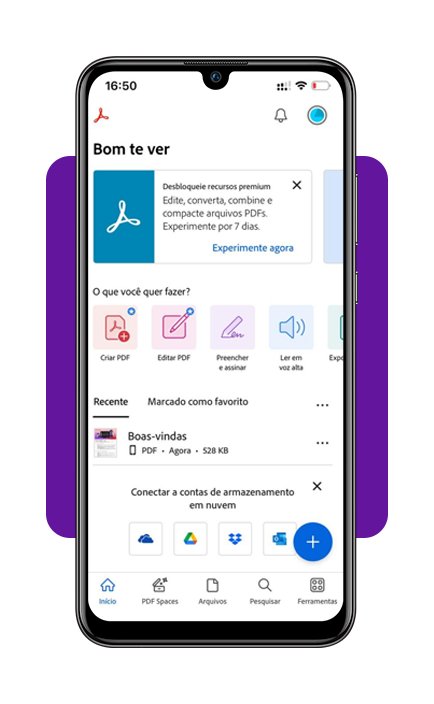
Primeiramente, abra o aplicativo da Adobe e procure pela opção “Preencher e assinar”, logo ao centro, abaixo de “O que você quer fazer?”.
Passo 2: saiba onde está seu documento
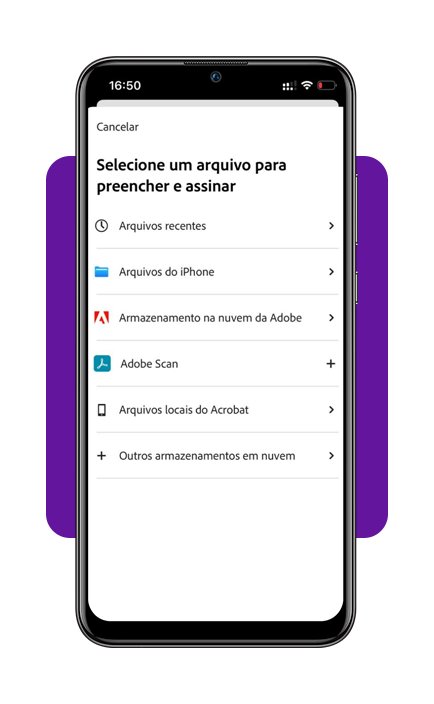
Para selecionar seu arquivo, você pode procurá-lo em algumas pastas, como:
- “Arquivos recentes”;
- “Arquivos do iPhone”;
- “Armazenamento na nuvem da Adobe”;
- “Adobe Scan”;
- “Arquivos locais do Acrobat”;
- “Outros armazenamentos em nuvem”.
Passo 3: selecione o arquivo que deseja assinar
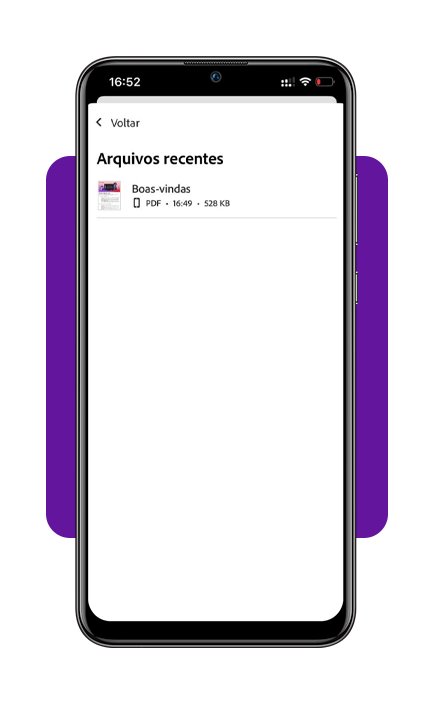
Abra a pasta desejada e, nela, procure pelo documento que necessita de assinatura. Então, clique nele para abri-lo.
Passo 4: vá para o ícone de assinatura
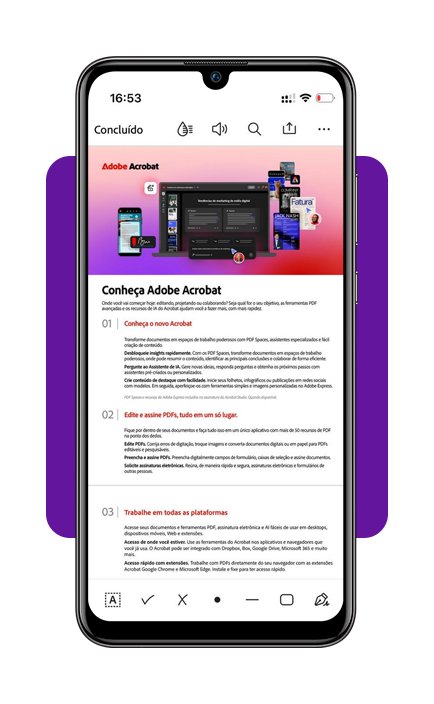
Depois de abrir o documento que deseja assinar, o que você deve fazer é simples: apenas aperte na ilustração de assinatura, no canto inferior direito da tela.
Passo 5: escolha entre assinatura ou iniciais
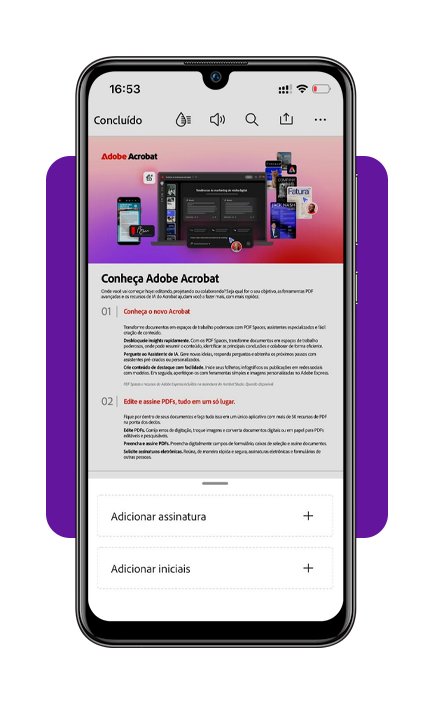
Após selecionar o ícone correto, escolha entre adicionar uma assinatura ou rubrica. Quando já tiver alguma cadastrada, você poderá apenas escolhê-la para assinar, sem precisar escrever novamente.
Passo 6: escreva a assinatura e conclua
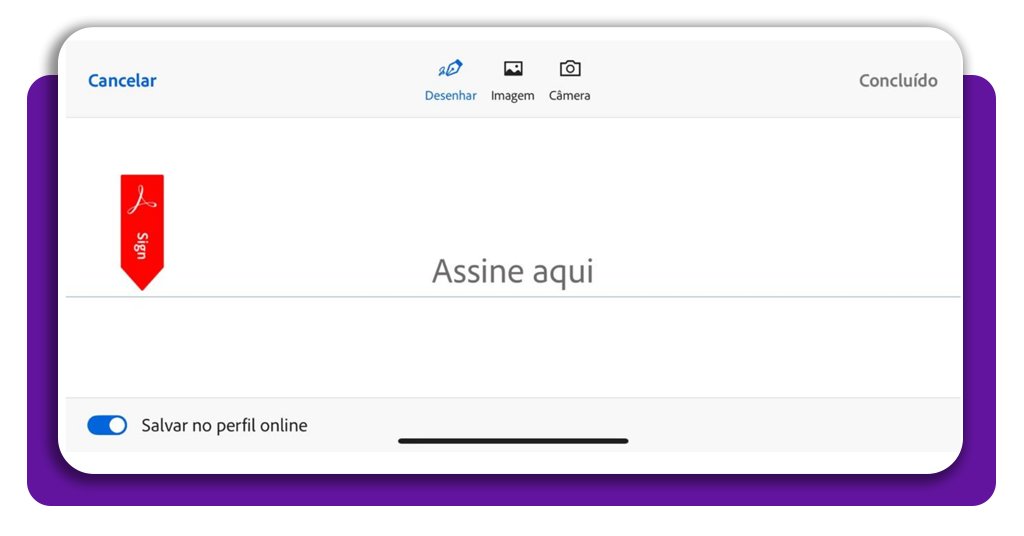
Por fim, escreva sua assinatura com o dedo e depois clique em “Concluído”.
Então, você irá tocar no lugar do arquivo onde deseja posicioná-la e poderá salvar ou compartilhar o arquivo nos três pontos na parte superior direita da página.
Precisa pagar para assinar documentos online pelo aplicativo?
Embora o Adobe Acrobat Reader ofereça diversas funcionalidades gratuitas para quem quer assinar documentos pelo celular sem caneta, alguns serviços dentro do aplicativo podem exigir pagamento para funcionar.
O assistente de inteligência artificial (IA), por exemplo, fica disponível gratuitamente apenas por tempo limitado. Ele permite trabalhar em vários arquivos em um só lugar, por exemplo.
Além disso, tem recursos para usar comandos de voz ou texto no chatbot, fazer perguntas sobre temas como gráficos e tabelas, compartilhar respostas e receber respostas em áudio.
Ainda é possível manter a conversa em modo voz com o recurso Mãos Livres, gerar resumos instantâneos de PDFs com o Resumo Generativo e produzir conteúdo em texto para diferentes fins.
Dicas para criar sua assinatura virtual fácil e rápido
Como você já viu no passo a passo, é muito fácil criar uma assinatura ou rubrica pelo Adobe Acrobat Reader para assinar documentos pelo celular sem caneta.
Porém, uma boa dica é mantê-las salvas para futuras ocasiões, em que você pode precisar assinar outro arquivo com agilidade.
Como escanear um documento impresso no Adobe Acrobat Reader
Além disso, também vale se atentar a outros detalhes, como a melhor forma de escanear um documento impresso. Por essa razão, é aconselhável seguir algumas dicas simples a seguir:
- Escolher um ambiente com boa iluminação;
- Colocar o documento em um local plano;
- Limpar a câmera do celular antes de usá-la;
- Focar a câmera no documento, posicionando-a corretamente;
- Caso haja instruções no aplicativo, procure segui-las à risca.
4.8/5
Por que baixar o app da Adobe para assinar documentos?
Resumidamente, se você precisa de um meio para assinar documentos pelo celular sem caneta, o Adobe Acrobat Reader pode ser uma das melhores formas de fazer isso, afinal, é um app confiável e prático. Baixe já!